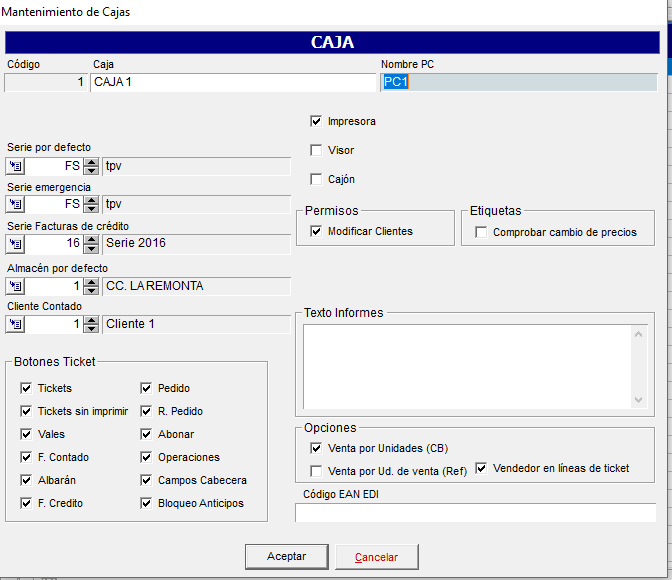
,1.- Configuración Previa
Consideraciones a tener en cuenta antes de la instalación:
- En el programa AXOS VISUAL PYMES, ir a: Parametrización\1.E.- Parámetros TPV y comprobar que hay un Puerto TCP asignado y abierto en el router (puerto 690 y 85 ) así como redireccionado al servidor.

- Debemos crear dos usuarios: Parametrización\1.-Configuraciones\C.-Usuarios. Los usuarios deben ser: EMERGENCIA y SINCRONIZACION.
En la pantalla de los permisos, asignarles TPV de Emergencia.
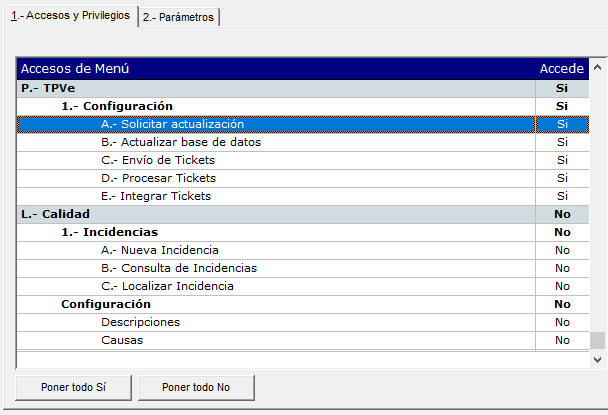
- Debemos sacar una copia de los datos de la aplicación. Para ello, pararemos el servidor de aplicaciones con el botón de la parte superior «Detener Servidor».

Ahora nos vamos a la carpeta donde está la aplicación. Si no lo sabemos hacemos doble click encima de la aplicación, antes de cerrar, para ver en que directorio se encuentra. Lo veremos donde pone SENDA.
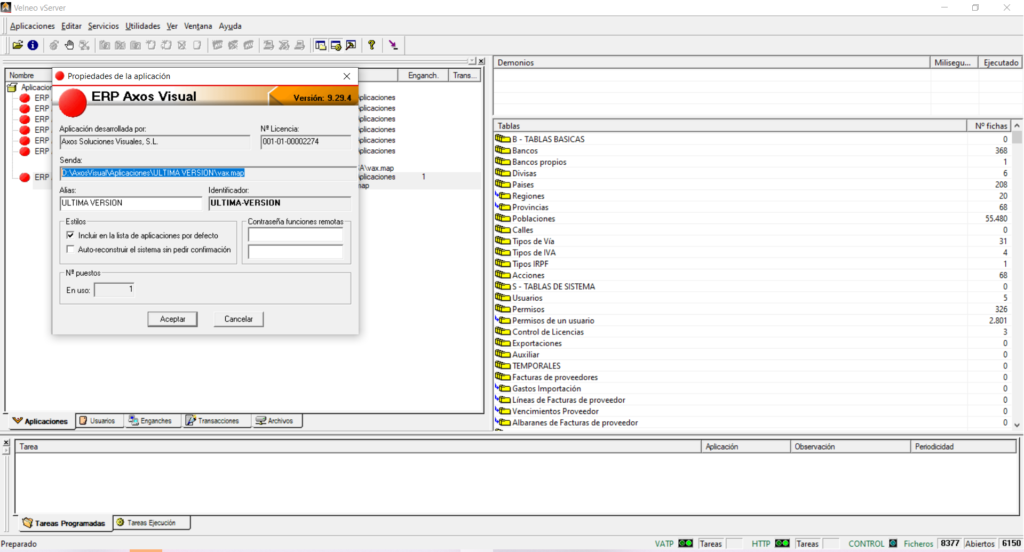
- A continuación copiaremos todos los ficheros de la SENDA anterior citada, a excepción de las carpetas (por ejemplo AXOS_COMPARTIDA )

y los ficheros: vax.usr , TTICAB.dat, TTICAB.idx, TTICAB.cnd, TTICAB.cni, TTILIN.dat, TTILIN.idx
2.- Instalación
A continuación, detallamos los pasos a seguir para instalar el TPV de emergencia.
- Accedemos a la zona de privada de Descargas de la web de Axos Soluciones
- Descargamos la aplicación TPV Emergencia (TPVe.exe)
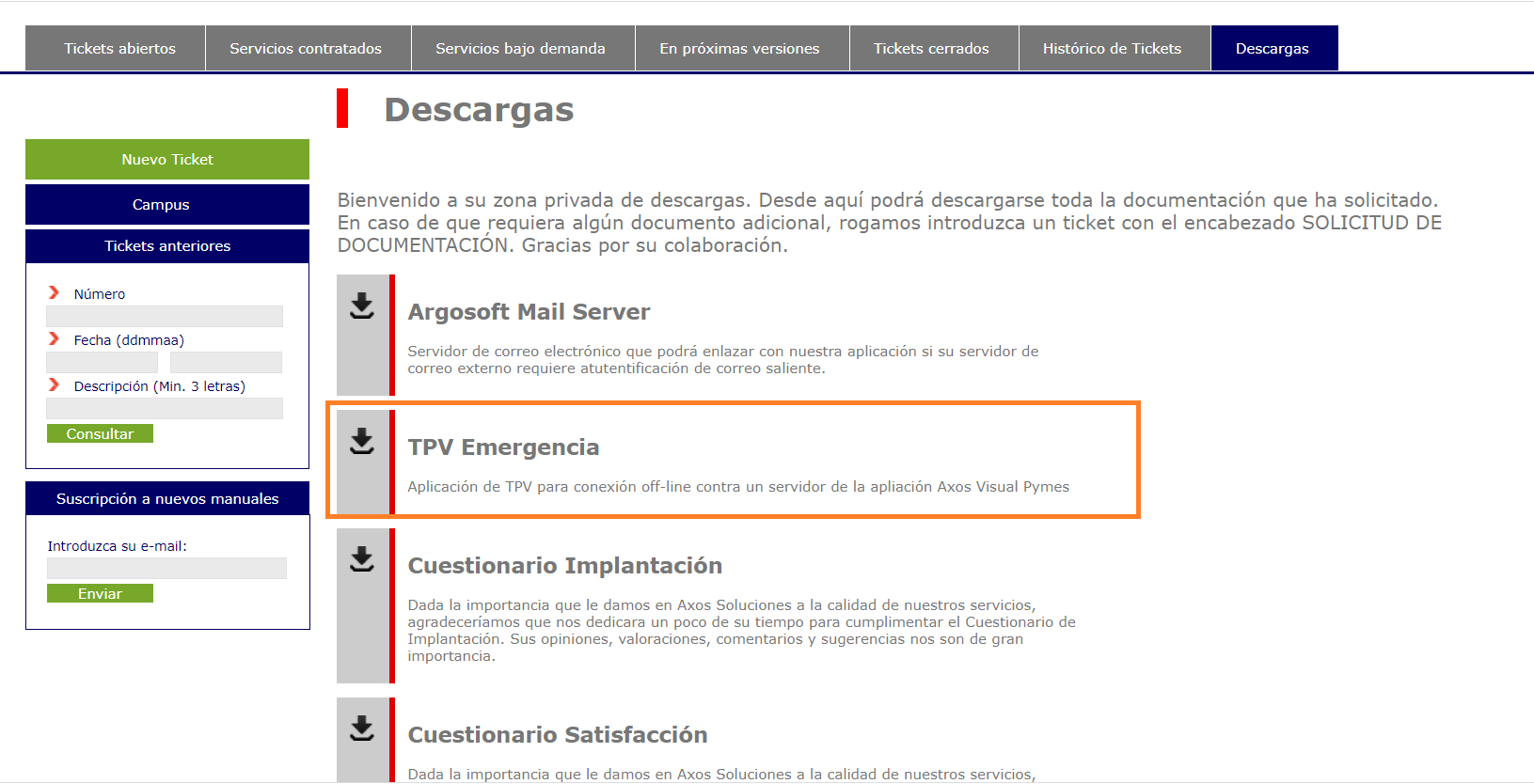
- Seleccionamos y descargará el fichero en la carpeta de «Descargas».
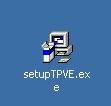
- Una vez descargado el fichero, vamos a la carpeta donde se haya guardado y lo ejecutamos.
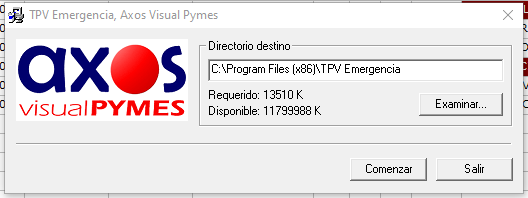
- Nos aparecerá la siguiente pantalla, pinchamos en el botón “Comenzar” para que empiece la instalación
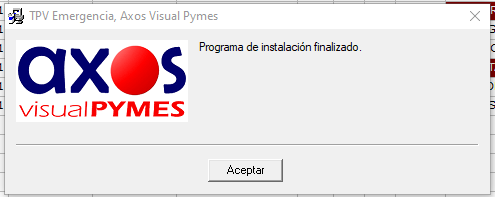
- Pinchamos en “Aceptar” para terminar la instalación
- Cogemos los datos de la aplicación que anteriormente habíamos guardado y lo copiamos dentro de la carpeta del TPV de Emergencia (por defecto C:\Archivos de programa\TPV Emergencia). Si nos pide reemplazar algún fichero le diremos que si.
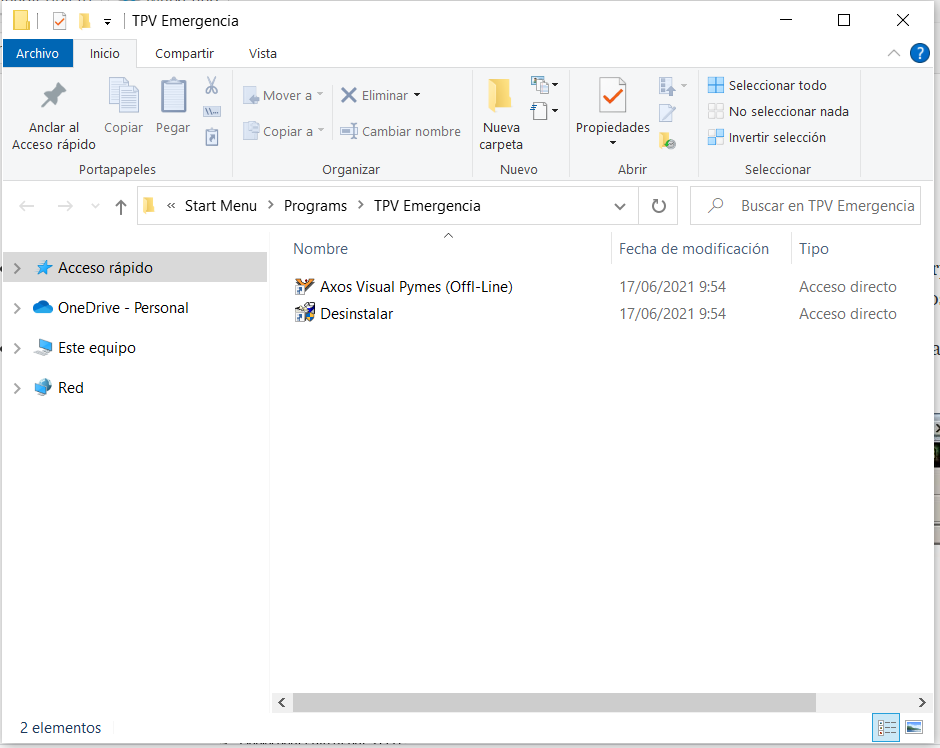
- Una vez terminada la instalación ejecutamos Axos Visual Pymes (off line), bien desde la pantalla que se abre nada mas terminar la instalación o desde Inicio – Programas – TPV Emergencia – Axos Visual Pymes (Off Line).
- Entramos la primera vez con el usuario ADMINISTRADOR, sin contraseña. A continuación debemos crear los usuarios de acceso al TPV de Emergencia: EMERGENCIA y SINCRONIZACIÓN.
Para ellos vamos a la barra de herramientas superior a:
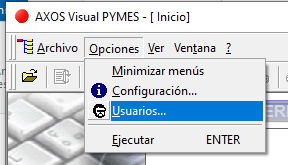
- Opciones – Usuarios
- Pulsamos Nuevo usuario y en la pantalla de creación de usuarios pondremos en Nombre: EMERGENCIA.
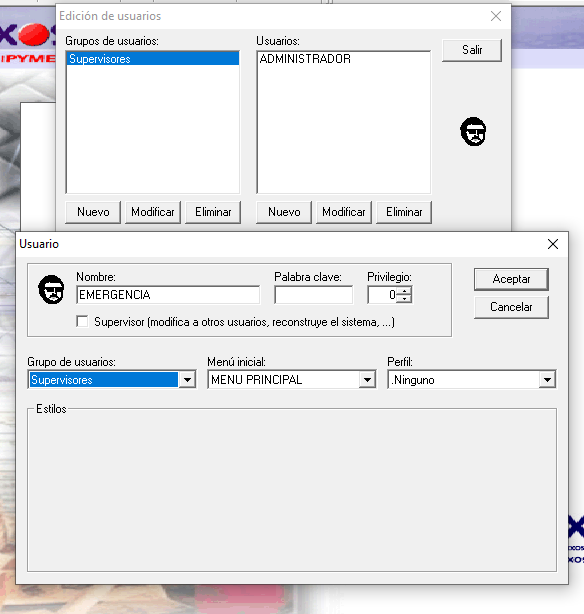
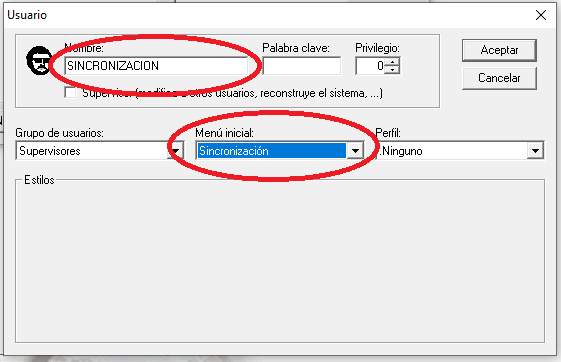
- Repetimos el paso para el usuario SINCRONIZACIÓN. Con la salvedad que en la opción “Menú Principal” Hay que indicarle el menú SINCRONIZACIÓN.
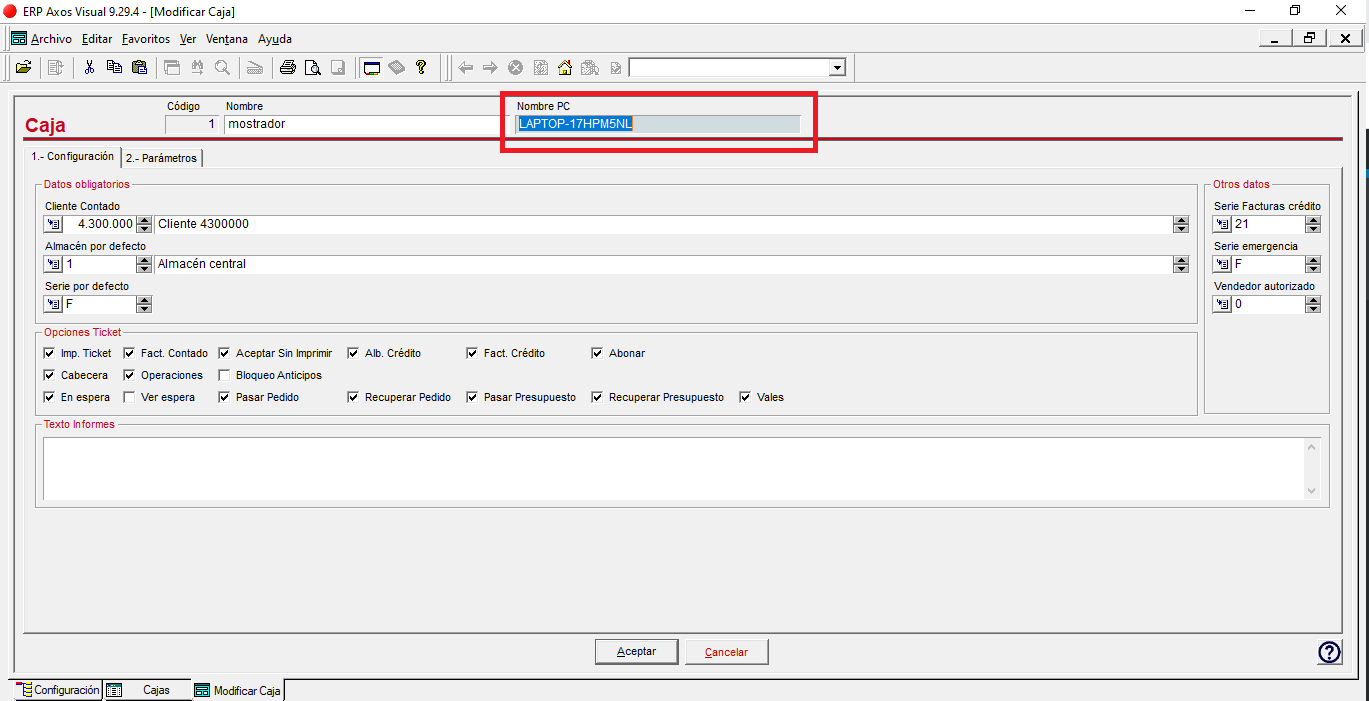
También hay que configurar el nombre del PC dentro de las cajas, tanto en el servidor cómo en el terminal de instalación.
- Vamos a Parametrización\1.E.- Parámetros TPV para comprobar y completar los siguientes datos:
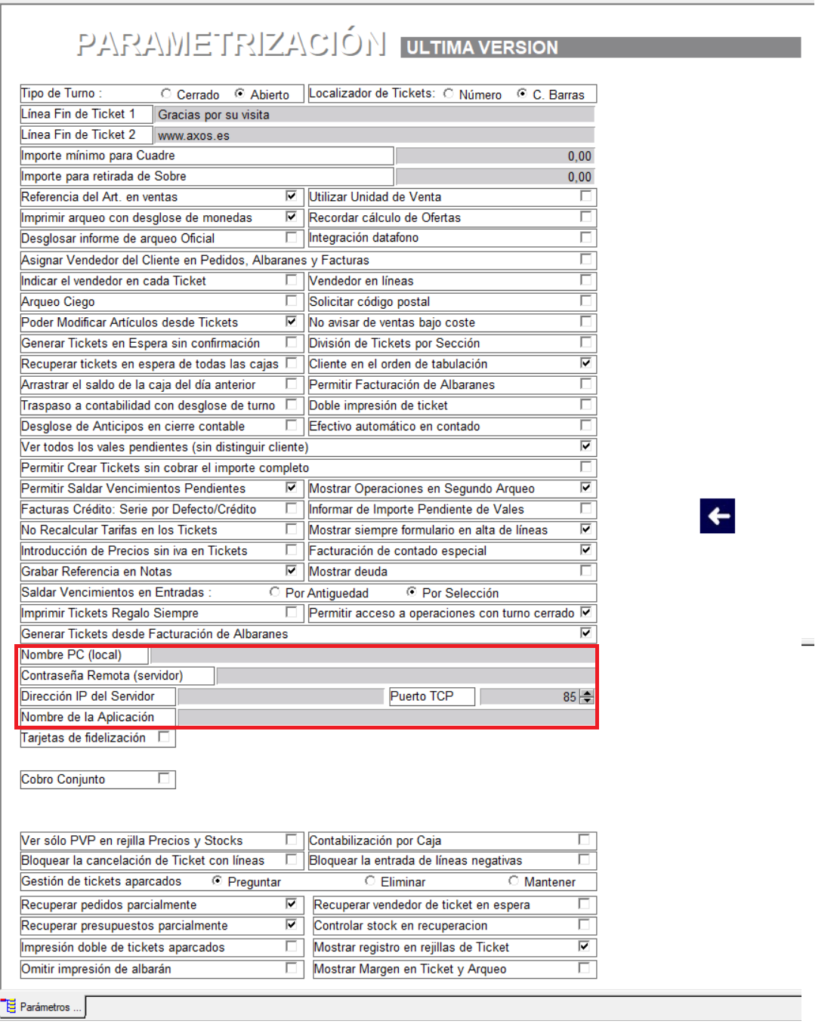
- Nombre del PC local: debe estar en blanco, escribimos el nombre del pc, por ejemplo: PCADMINISTRADOR
Si no sabemos cual es el nombre del PC vamos a Inicio – Ejecutar, escribimos “cmd” (sin las comillas), pulsamos intro y en la pantalla negra que aparece escribimos “hostname” (sin las comillas) y pulsamos de nuevo Intro.
- Contraseña Remota: Esta contraseña tendrá que ser la misma que en el Servidor de Aplicaciones (SA) del servidor. Para configurarla nos conectamos al SA, seleccionamos la aplicación publicada, haremos doble clic y en la parte inferior derecha tenemos un campo para introducir la Contraseña Remota.
- Dirección IP: Escribiremos la dirección IP pública del servidor. Si no sabemos cuál es, desde el servidor, entramos en la página web «www.adsl4ever.com/ip» y nos aparecerá.
- Puerto TCP: Indicaremos el mismo puerto que esté configurado en el servidor.
- Nombre de la Aplicación: Es el nombre de la Aplicación publicada sobre la que queremos trabajar.
- Entramos en el módulo de TPV/TPVEmergencia. Desde la opción 4. TPV Emergencia del menú de TPV, comprobamos que haya fecha. Si no, ponemos una anterior a la copia de datos que hayamos instalado y, a continuación, ejecutamos la opción A. Solicitar Actualización. Después la opción B Actualizar Base de Datos.
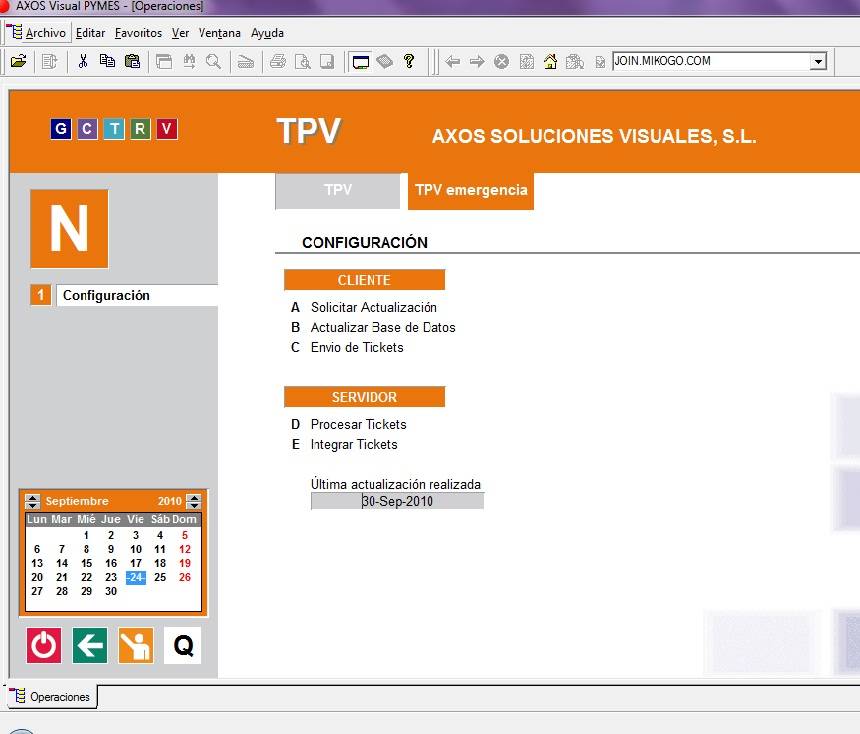
Programar tarea de sincronización
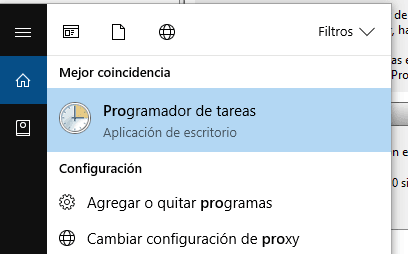
Desde el localizador de Windows, abrimos la aplicación «Programador de Tareas”.
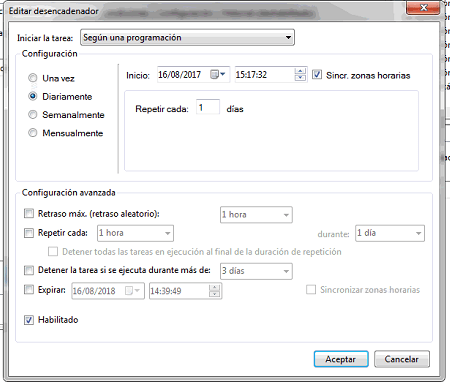
Crearemos una nueva tarea donde definiremos cómo se ejecutará la Sincronización de forma automática.
Rellenamos el nombre de la tarea y la descripción. Establecemos el usuario desde el que se va a ejecutar la tarea y las condiciones de ejecución.
A continuación, en la pestaña Desencadenantes, definiremos el momento en el que se va a ejecutar la tarea, días y horas.
Justo en la pestaña de Acciones, definiremos la acción a ejecutar. En este caso Iniciar un programa, localizando la ruta donde se encuentra la tarea SINCRONIZACIÓN.
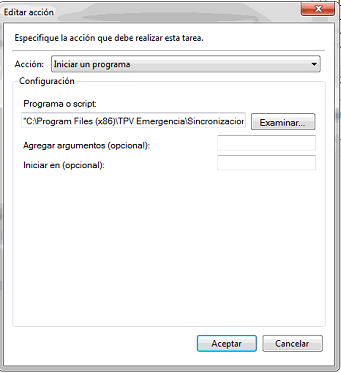
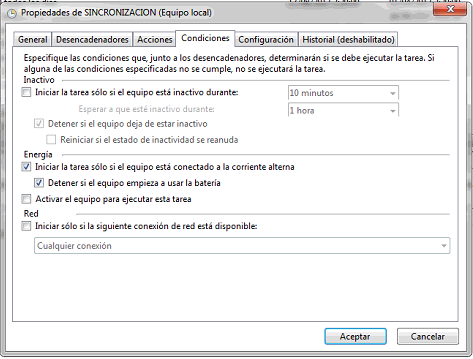
En la pestaña de Condiciones, estableceremos las condiciones que determinarán la ejecución de la tarea:
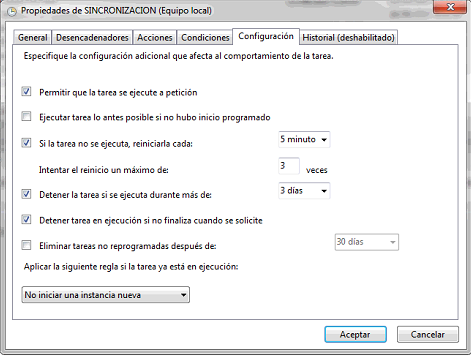
La pestaña de Configuración, definiremos la configuración adicional que afecta al comportamiento de la tarea:
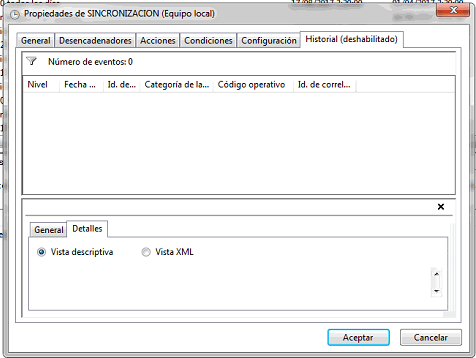
En la pestaña de Historial comprobaremos los datos de la ejecución de la tarea programada, pudiendo seleccionar el tipo de visualización del informe.
Una vez finalizados todos los pasos el TPV, ya está listo para poder trabajar.
Le aconsejamos consultar nuestro manual de funcionamiento del TPV de Emergencia