1.-Preparación de pedidos desde la opción de Preparación.
Desde Menú Gestión, Ventas, Albaranes, opción J.- Preparación de Pedidos, tenemos la posibilidad de preparar los pedidos en el momento de la recepción de la mercancía.
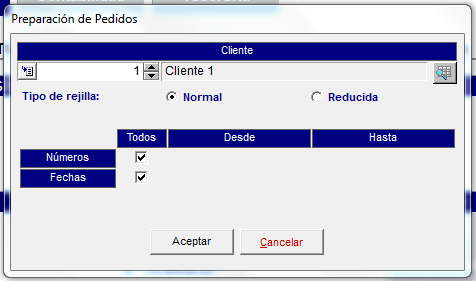
Ejecutando esta opción el sistema mostrará el siguiente formulario:

En este formulario habrá que indicar el código del cliente al que servimos los pedidos y, opcionalmente, un filtrado por número de pedido y/o por fechas. Además, podrá seleccionar el tipo de rejilla que desea visualizar: Normal, Reducida o por Asignación.
1.2.1.- Rejilla Normal
Si seleccionamos el tipo de rejilla normal aparecerá el desglose de las líneas pendientes, del cliente seleccionado, con la siguiente información:
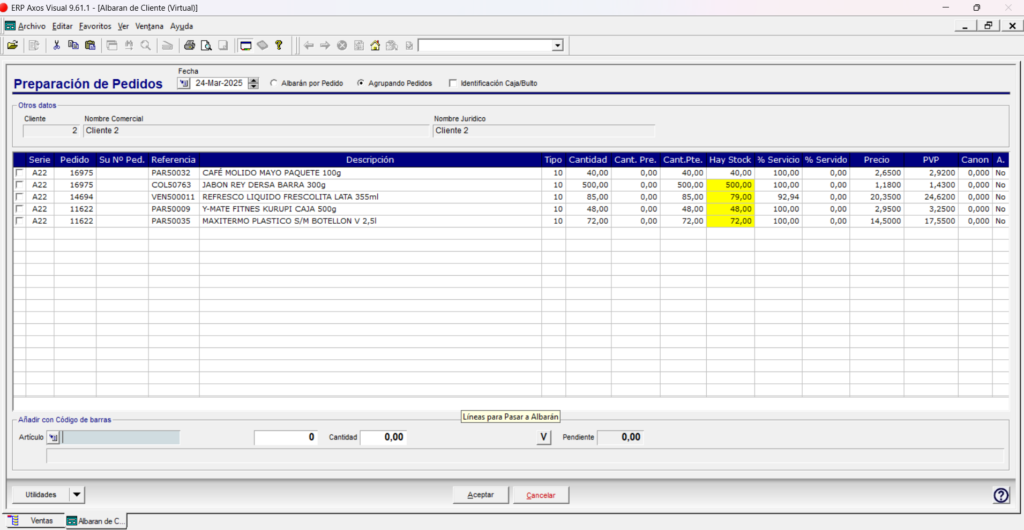
- Fecha: Con la que se generarán los albaranes y que puede ser modificada por el usuario.
- Tipo de Albarán: Que vendrá inicializado según el dato indicado en la ficha del cliente pero con posibilidad de modificarlo para esta preparación y que podrá ser:
- Albarán por pedido: Generándose un albarán distinto por cada grupo de líneas que pertenezcan a un mismo pedido.
- Agrupando pedidos: Generándose un solo albarán por todas las líneas de pedido seleccionadas siempre y cuando pueda ser factible. Es decir, que los pedidos de los que provienen las líneas no tengan datos en cabecera que obliguen a generar albaranes distintos. Como pueda ser la dirección de envío, descuentos de cabecera, vendedor, etc.
- Identificación Caja/Bulto: Cuando marcamos este check, aparece bajo la rejilla un cuadro donde le indicaremos el Nº de Caja/Bulto donde vamos a colocar el artículo que estamos preparando para enviar al cliente.
- Saltar bloqueo de pedido completo: Cuando marcamos este check, aunque el cliente tenga el check de pedido completo, nos permitiría poder preparar una línea o varias, parcialmente.

- Código del cliente: Seleccionado.
- Nombre Comercial y Nombre Jurídico: Del cliente.
- Rejilla: En esta rejilla disponemos de la siguiente información:
- Pedido de procedencia: (serie y número).
- Su Nº de Pedido: número propio del cliente para este pedido.
- Artículo: referencia y descripción del artículo.
- Cantidad: la cantidad que se encuentra pendiente de servir.
- Cantidad Preparada: la cantidad que se va preparando para servir el pedido.
- Cantidad pendiente: la cantidad que se está pendiente en ese momento. Se irá modificando según se vaya realizando la validación de las cantidades en las líneas.
- Hay Stock: Muestra el stock que hay en el almacén para ese artículos.
- % de Servicio: porcentaje que se puede servir en ese momento.
- % Servido: porcentaje de la línea que se ha servido anteriormente.
- Precio: Importe del precio unitario de venta sin IVA por artículo.
- PVP (si se trabaja con tarifas IVA incluido): Importe del precio unitario de venta con IVA incluido por artículo.
- Canon (si se trabaja con Canon): Importe del canon por unidad.
- Anulada: Si se ha cancelado la línea o no.
1.2.1.1.-Validación manual
En la parte inferior, tenemos los campos de verificación para la confirmación de los artículos a preparar:

- Artículo: Podemos introducir código de barras, la referencia del artículo, el código del artículo proveedor y el código del artículo proveedor. También utilizar el localizador de artículos (F5) para buscar por otros datos.
- Unidades introducidas: Si se trabaja con cajas o medidas, indicará las unidades correspondientes a esas dimensiones.
- Cantidad: Nº de unidades preparadas.
- V: Botón de Verificación
- Pendiente: Unidades pendientes de servir.
A continuación se procede a la validación de la referencia dentro del pedido lo que puede originar los siguientes casos:
- La referencia existe en el pedido: En cuyo caso aparecerá en el campo «Cantidad» las unidades pendientes de la línea para que aceptemos o modifiquemos según la que realmente se servirá. En el caso de existir en el pedido varias líneas de este mismo artículo, aparecerá en pantalla una rejilla para que confirmemos la línea que estamos preparando.
- La referencia no existe: En el caso de introducir una referencia o un código de barras que no existe en la base de datos el sistema nos avisará. Si tenemos configurada la aplicación para que Emita sonido de control al introducir el código de barras, emitirá un sonido distinto dependiendo de si encuentra o no el código en la aplicación.
- La referencia no existe en el pedido: En caso de existir la referencia indicada pero no estar incluida en el pedido. El sistema nos avisará de ello, con un mensaje como el siguiente dando opción a sustituir alguna de las que aparecen en la rejilla:
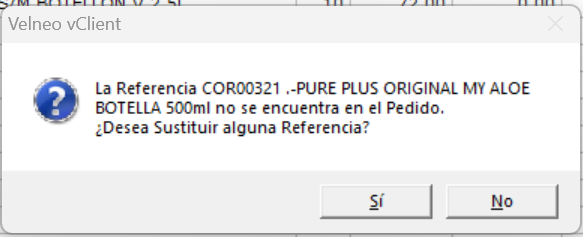
En caso de sustituir alguna referencia aparecerá una rejilla para indicar la línea sobre la que deseamos realizarla, como vemos a continuación:
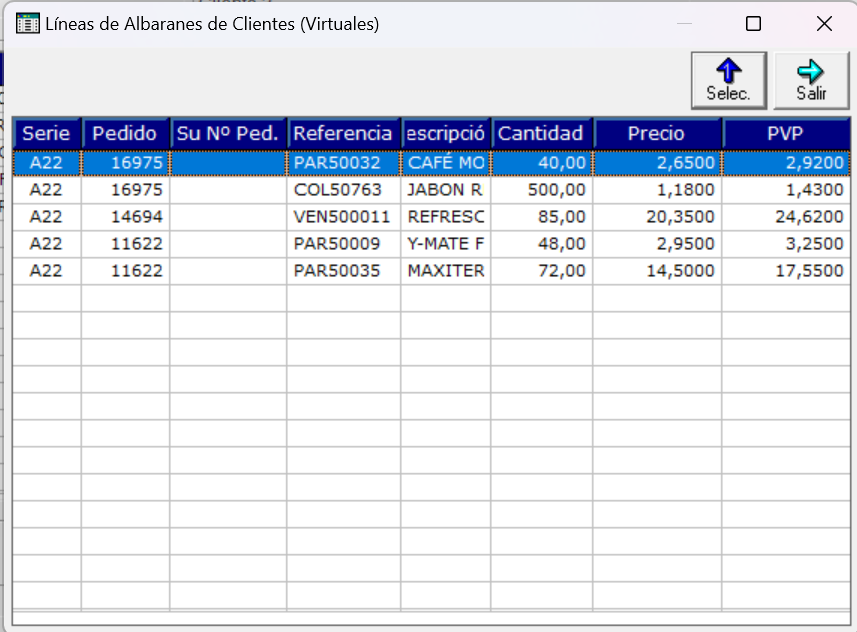
Haciendo doble clic el sistema mostrará la cantidad asociada a esta para proceder a su validación.
En caso de no sustituir la referencia. El sistema nos ofrece la alternativa de incluirla en la preparación, como vemos en la siguiente nota de aviso:
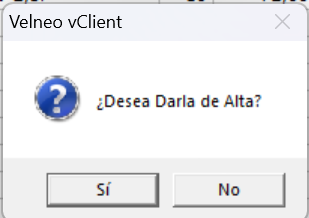
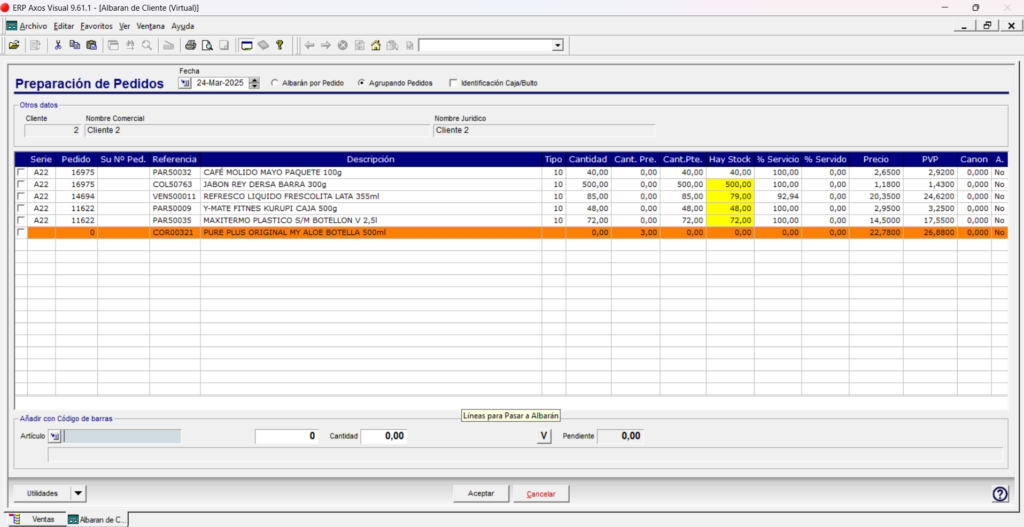
En cuyo caso aparecerá como una nueva línea para la generación del albarán, en color naranja, sin información relacionada con el pedido de venta:
1.2.1..-Validación Automática
Desde el botón e Utilidades, previa selección de las líneas que aparecen en la rejilla de preparación de pedidos, en la opción «Validar seleccionados», se confirman automáticamente las unidades que se pueden servir de las líneas según el stock disponible en el almacén.
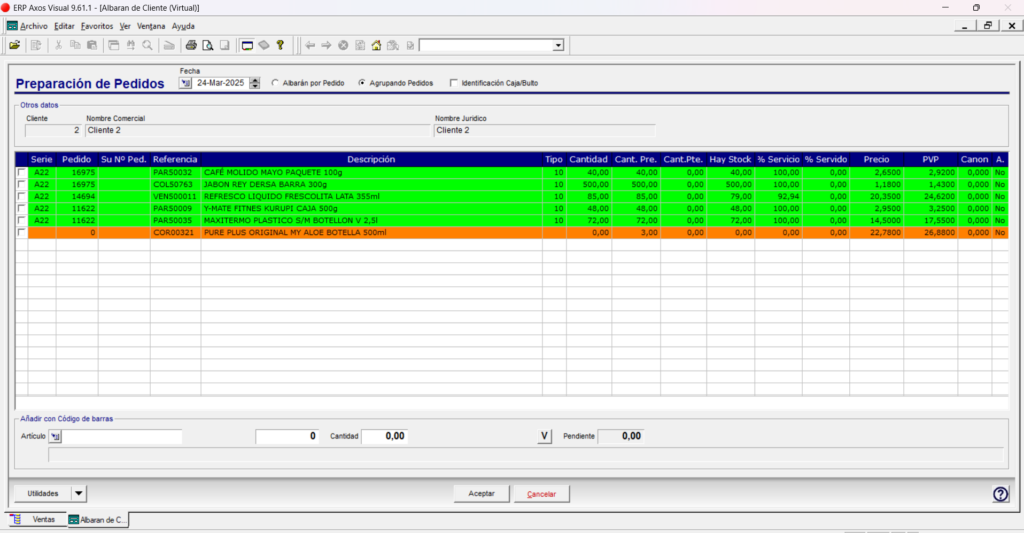
En resultado obtenido desde cualquiera de los métodos comentados será el de una rejilla donde aparecerán marcadas en color «verde» aquellas referencias que se puedan servir en su totalidad y en color naranja, aquellas que se sirvan parcialmente o no estén incluidas en algún pedido.
- “Anular Restos”: Antes de proceder a la preparación de el/los albaranes dispondremos de la posibilidad de marcar las referencias no validadas y las cantidades pendientes de las validadas como canceladas en el pedido.
- “En Falta”: podremos marcar las líneas cuyo stock real no coincida con el stock que indica la aplicación o desmarcar las líneas seleccionadas.
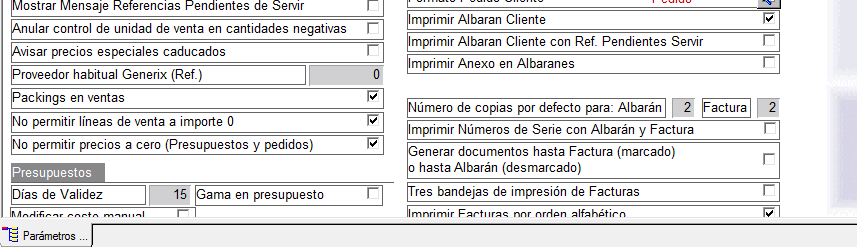
- “Recuperar Packing”: podremos recuperar un listado de artículos o packing list , siempre y cuando tengamos marcado el check en Parametrización general, Pestaña de ventas, «Packing en Ventas».
Nos aparecerá el siguiente formulario:
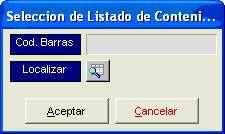
Localizaremos el Packing y la aplicación abre una pantalla donde presenta el listado de packing que hay en ese momento. Pudiendo seleccionar uno ya realizado a través de Gestión > Logística > Packing List ó dar de alta uno nuevo desde aquí.
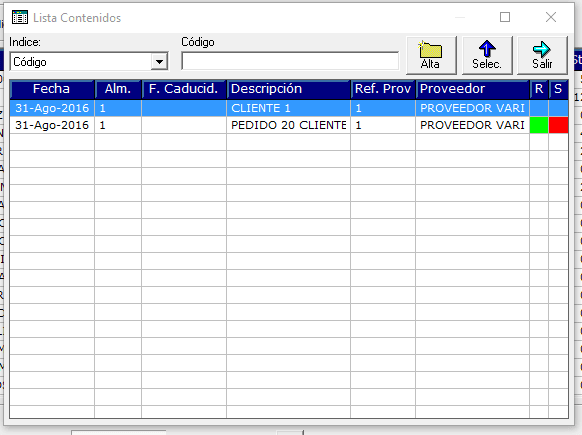
Seleccione el packing y, el programa, verificará automáticamente las líneas coincidentes.
Una vez comprobada la pantalla de preparación. Se procederá a pulsar el botón Aceptar, con lo que obtendremos tantos albaranes para este cliente como sean necesarios según lo indicado en la pantalla anterior.
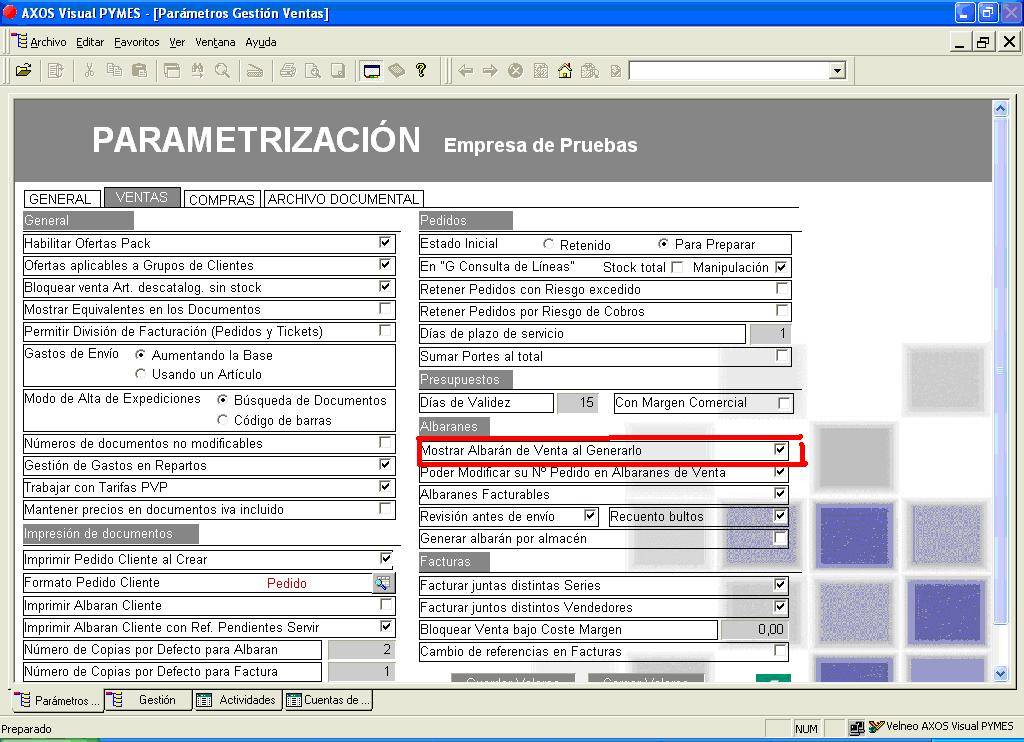
En el caso de tener activo el parámetro de Gestión Mostrar Albarán de venta al Generarlo se mostrarán en pantalla todos los albaranes resultantes.
1.2.1.- Rejilla Reducida
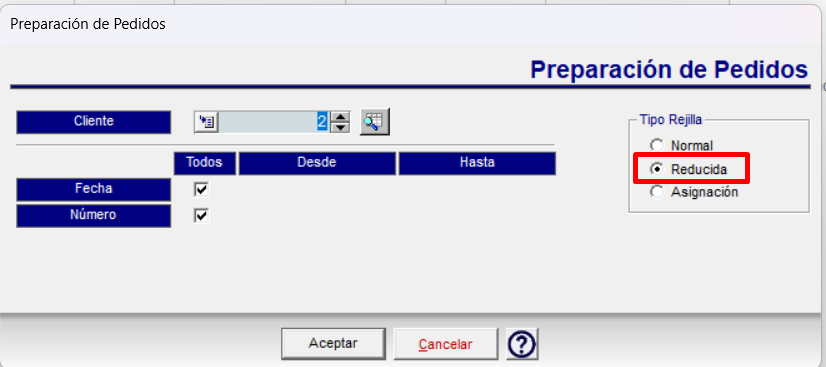
En esta pantalla se presenta con menos información que la pantalla anterior:
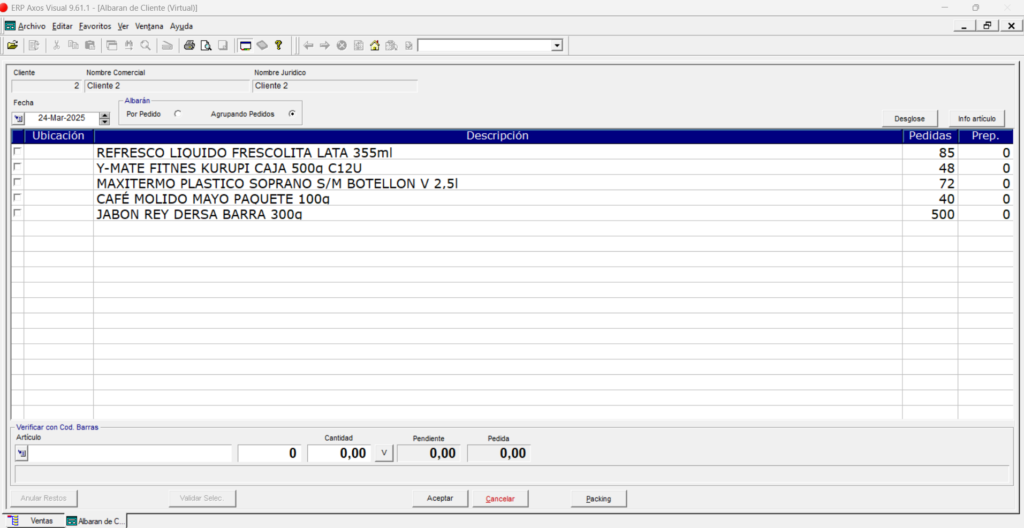
- Código del cliente: Seleccionado.
- Nombre Comercial y Nombre Jurídico: Del cliente.
- Fecha: Con la que se generarán los albaranes y que puede ser modificada por el usuario.
- Albarán: Que vendrá inicializado según el dato indicado en la ficha del cliente pero con posibilidad de modificarlo para esta preparación y que podrá ser:
- Por pedido: Generándose un albarán distinto por cada grupo de líneas que pertenezcan a un mismo pedido.
- Agrupando pedidos: Generándose un solo albarán por todas las líneas de pedido seleccionadas siempre y cuando pueda ser factible. Es decir, que los pedidos de los que provienen las líneas no tengan datos en cabecera que obliguen a generar albaranes distintos. Como pueda ser la dirección de envío, descuentos de cabecera, vendedor, etc
- Rejilla: Donde aparecerá el desglose de las líneas pendientes informando de: ubicación del artículo, descripción del artículo, unidades pedida, preparadas.
- Ubicación: Ubicación asignada en el almacén para el artículo.
- Descripción: Nombre del artículo.
- Pedidas: Cantidad a servir.
- Preparadas: Unidades preparadas
- Desglose: Este botón despliega una pantalla donde podemos visualizar la información de cada línea de artículo desglosada por pedidos.
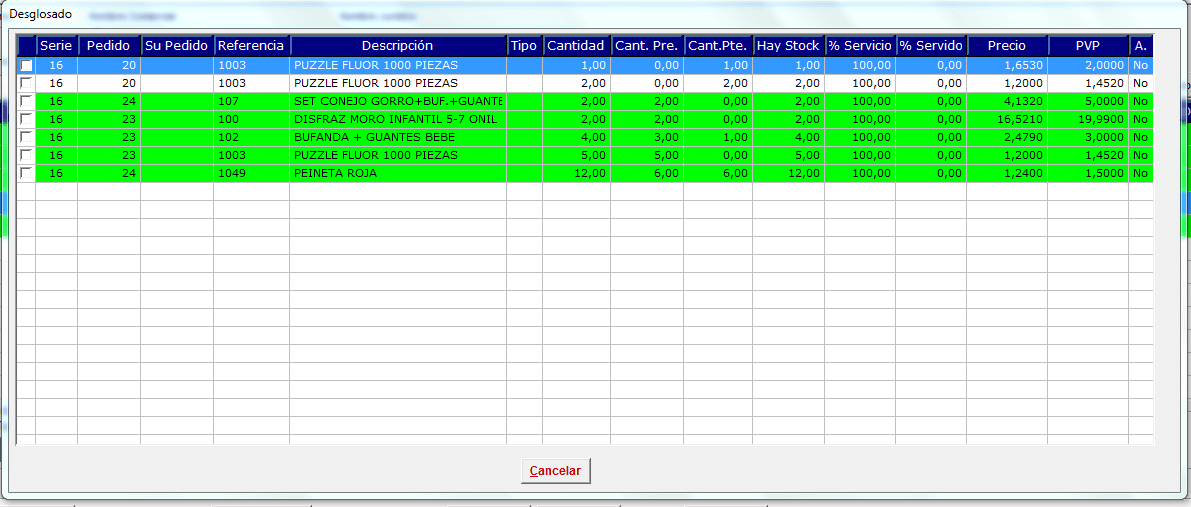
Desde esta pantalla. Podemos consultar las líneas de venta, donde poder modificar, si el usuario tiene los permisos necesarios, la unidades preparadas e incluir notas en las líneas.
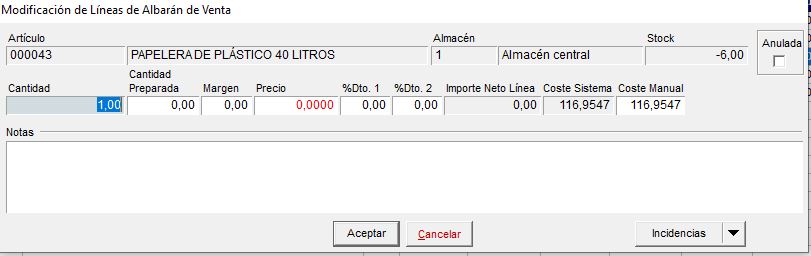
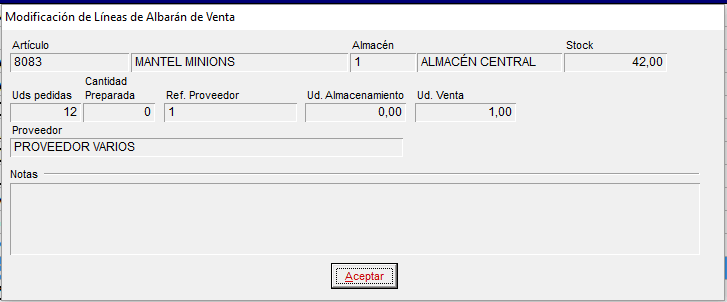
- Info artículo: Presenta la información del artículo de la línea de preparación que tenga marcada.
En la parte inferior, tenemos los campos de verificación de los artículos a preparar:

- Artículo: Podemos introducir código de barras, la referencia del artículo, el código del artículo proveedor y el código del artículo proveedor. También utilizar el localizador de artículos (F5) para buscar por otros datos.
- Unidades introducidas: Si se trabaja con cajas o medidas, indicará las unidades correspondientes a esas dimensiones.
- Cantidad: Nº de unidades preparadas.
- V: Botón de Verificación
- Pendiente: Unidades que están pendientes de servir.
- Pedida: Unidades del artículo solicitadas en el pedido.
- Anular Restos: Botón que habilita mediante selección de las líneas para cancelar las unidades.
- Validar Selec: Botón que se habilita mediante selección de las líneas para validar automáticamente las cantidades totales pedidas.
Una vez comprobada la pantalla de preparación. Se procederá a pulsar el botón Aceptar, con lo que obtendremos tantos albaranes para este cliente como sean necesarios según lo indicado en la pantalla anterior.
En el caso de tener activo el parámetro de Gestión Mostrar Albarán de venta al Generarlo se mostrarán en pantalla todos los albaranes resultantes.
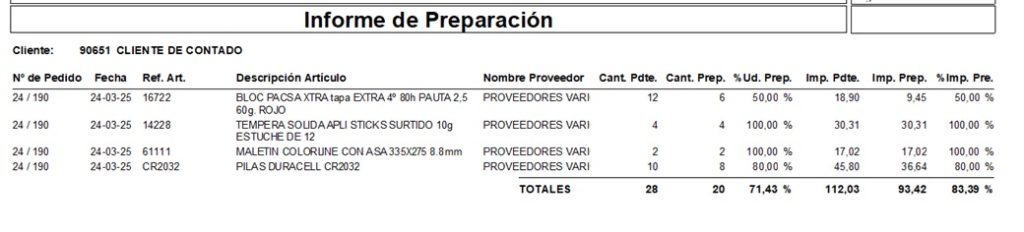
Desde la parte superior de la rejilla, tenemos la opción de visualizar el Informe de Preparación, desde el ícono de «Visualizar informes» el cual nos mostrará, una vez añadidas las cantidades preparadas, el porcentaje de servicio en unidades e importe:
2.-Otras métodos de preparación de pedidos
El ERP de Axos Visual, permite realizar la preparación de los pedidos de distintas formas, adaptándose a la operativa que mejor se pueda adaptar al trabajo diario de sus clientes. Detallamos a continuación las opciones enlazadas a los manuales de funcionamiento:
- Preparación de pedidos desde el pedido de venta: Permite generar los albaranes mediante la selección de las líneas dentro de los pedidos de venta de los clientes.
- Preparación de pedidos desde la Consulta de pedidos de venta: Permite generar los albaranes, mediante la previa selección de los mismos, desde el botón de Utilidades que se encuentra en la opción E.-Consulta de pedidos por cabeceras.
- Preparación de pedidos desde la Consulta de líneas de pedidos de venta: Permite generar los albaranes, mediante la previa selección de las líneas de venta, desde el botón de Utilidades que se encuentra en la opción E.-Consulta de pedidos por lineas.