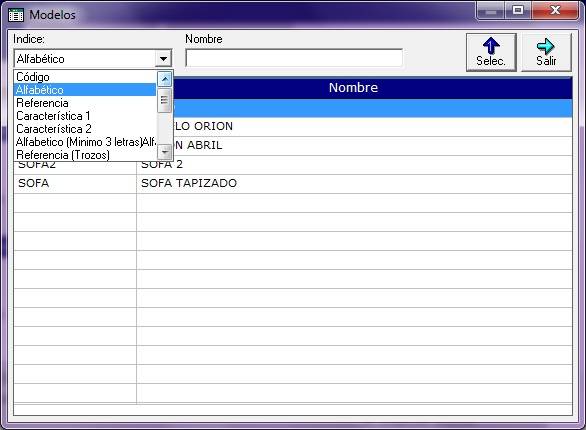
A continuación, les explicaremos los parámetros a configurar para poder trabajar con Modelos de artículos.
1.- Parametrización General Modelos
El primer paso para trabajar con Modelos, es activar la opción en Parametrización.
Para ello debemos entrar en Parametrización , 1.A.-Parametrización general, A. Gestión, Pestaña GENERAL y marcamos el check de “MODELOS”
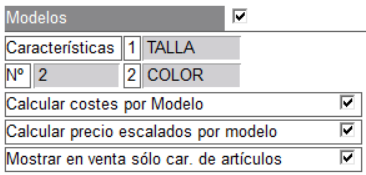
Una vez marcado el check aparecerá un campo Nº, en el que podremos indicar el Número de Características con las que vamos a trabajar en el alta de artículos (4 máx.).
Deberemos describir las características que definirán nuestros modelos y artículos en el alta.
En el caso del ejemplo característica 1/ Talla y característica 2/ Color.
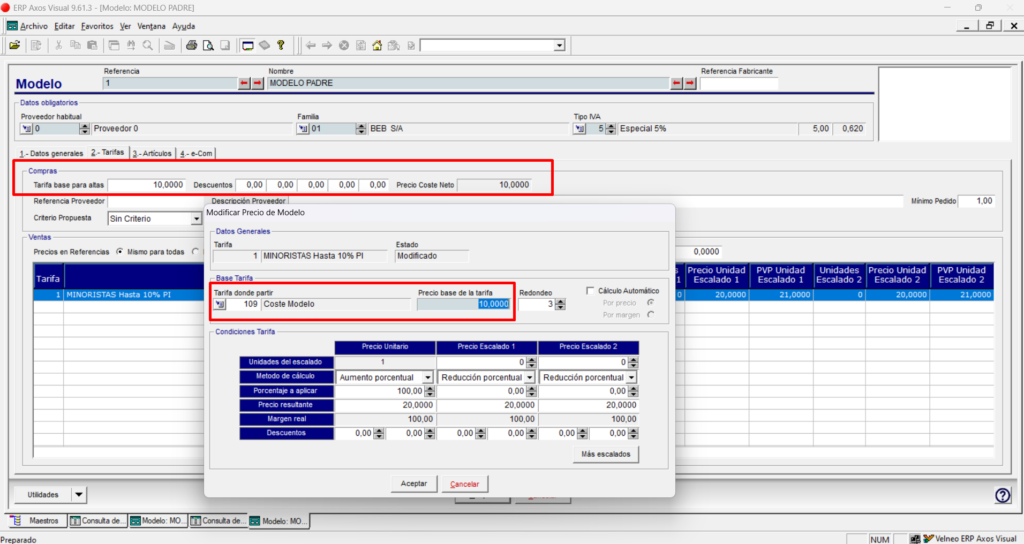
Calcular costes por Modelo
Al seleccionar este check, la aplicación permite asignar el coste asignado en el modelo (Precio Coste Neto) como precio base para el cálculo de la tarifa. El coste de partida asignado en la tarifa de venta será el 109.- Coste de Modelo
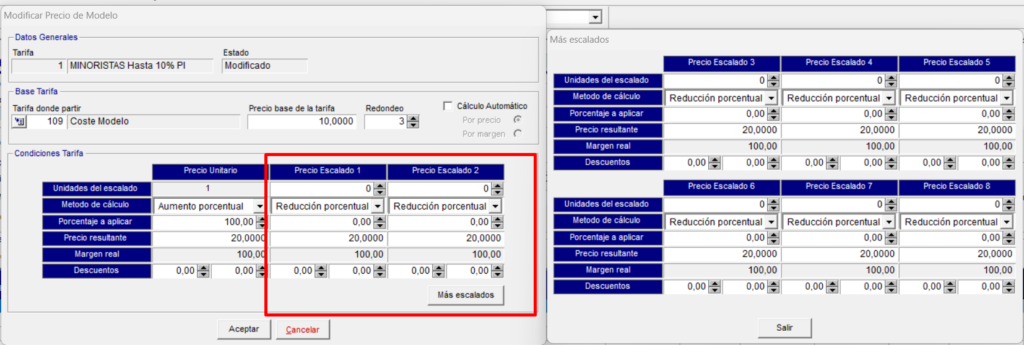
Calcular precio escalados por modelo
Al marcar este check, la definición de los escalados se realizará desde la configuración de las tarifas en el modelo.
Mostrar en venta sólo car. de artículos:
- Si se activa el check, en las opciones del asistente del modelo, para dar de alta los artículos en la venta, según la combinación de las características, mostrará solo las que ya estén asignadas en artículos creados. Si se desactiva, mostrará todos los colores o tallas existentes independientemente de si existe el articulo creado con esa característica o no.
2.- Configuración Modelo
Con esta parametrización, tendremos en la Aplicación Axos Visual dos nuevas funcionalidades:
2.1.- Características de modelos
En el modulo de Gestión, Configuración, Obligatorias, aparecerá la tabla Características de modelos:
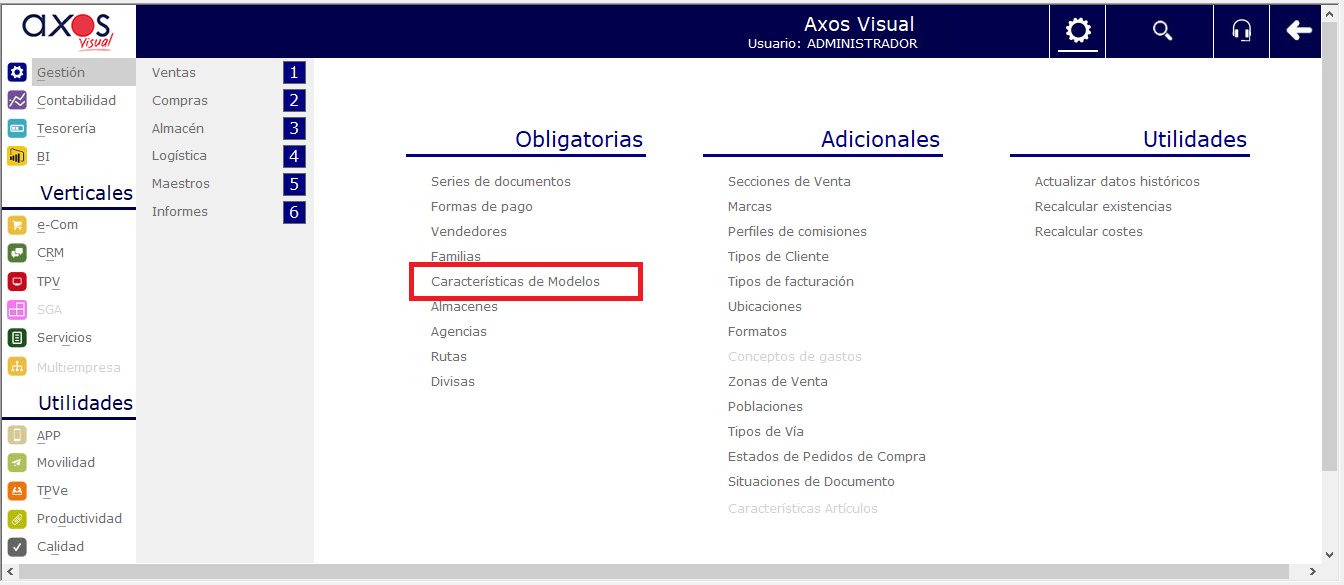
En Axos Visual, cada modelo de artículos se compone de tantas características, como se hayan configurado en la Parametrización.
Así mismo, en la ficha del modelo (padre), se asociarán las distintos tipos de características que vamos a utilizar para la composición de los artículos (hijos).
Para ello, haremos Doble Click en una línea de la rejilla y se abrirá un formulario de alta:
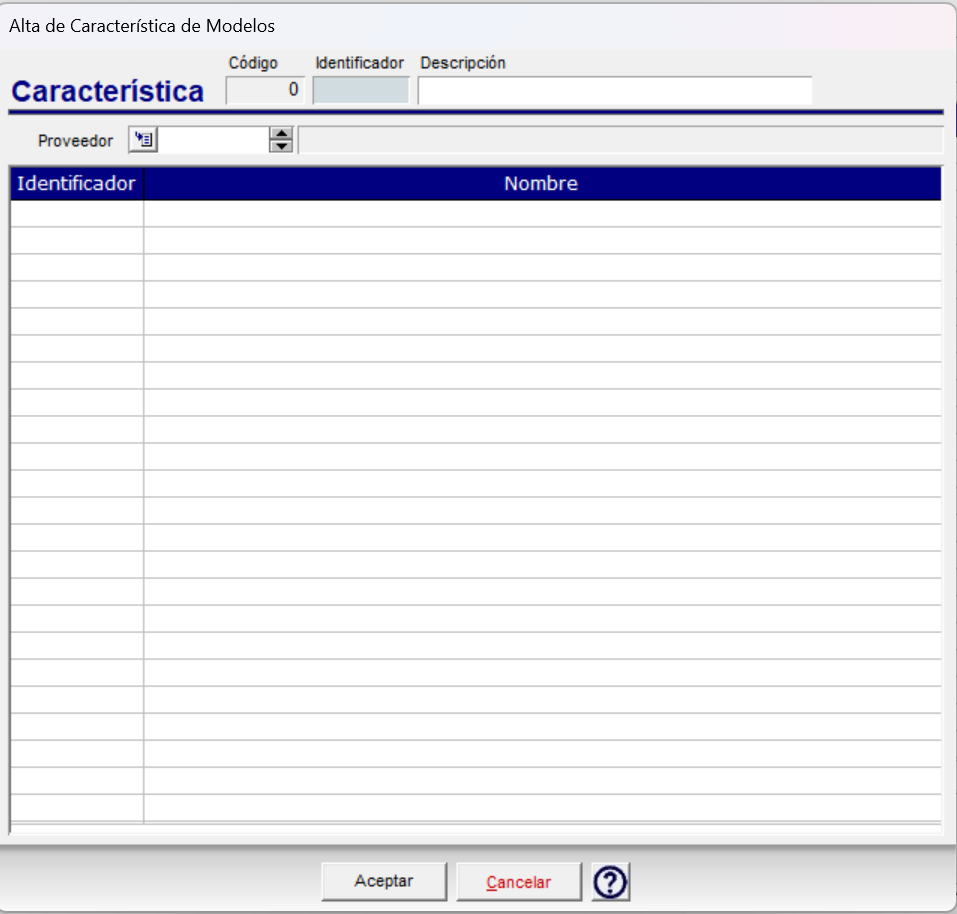
Para dar de alta una característica, deberemos indicar los campos que se detallan a continuación. Esos datos se usaran a nivel interno para las referencias de los artículos de un modelo:
- Identificador (numérico o alfanumérico) y la descripción del Tipo de característica que vamos a generar y que se asociará al modelo.
- Proveedor: Referencia del Proveedor, cuyas características vamos a definir.
2.1.a.- Sub-características de modelos
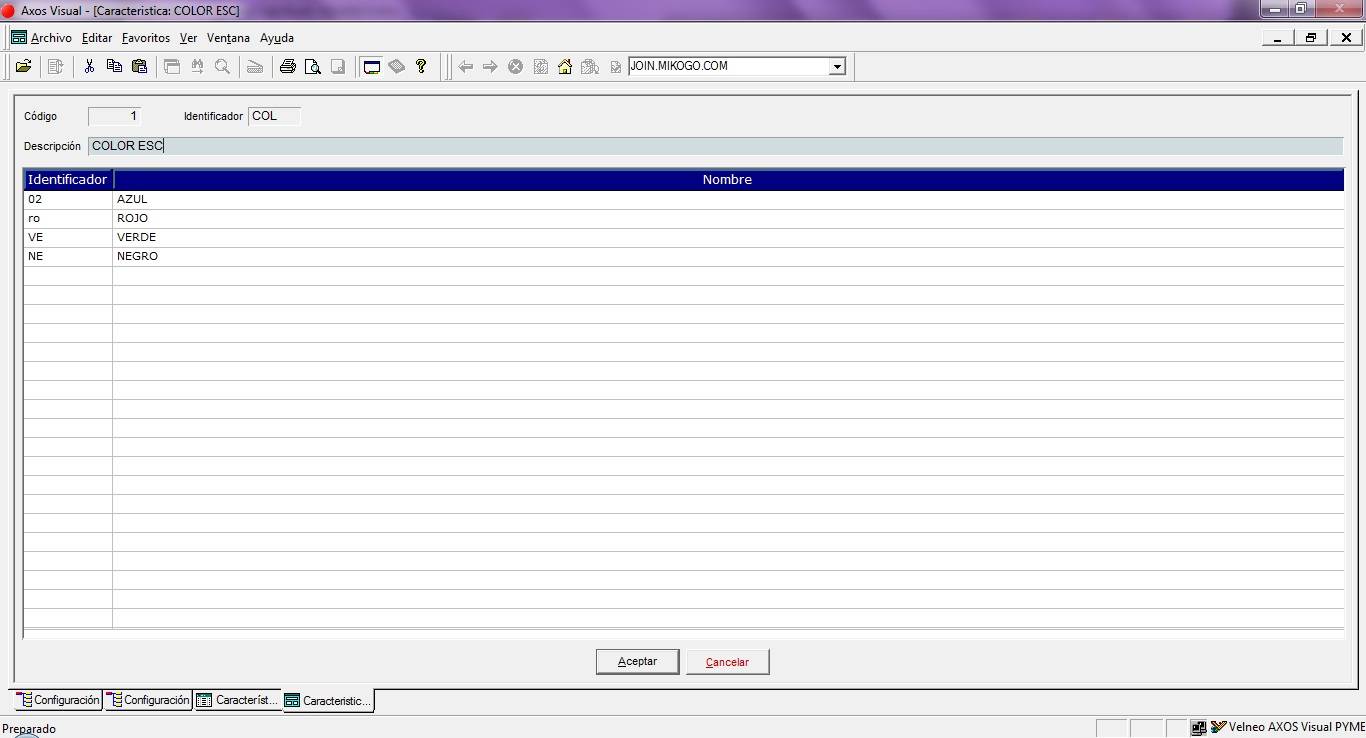
Una vez creada la característica general, deberemos asociarle las distintas variaciones que se van a utilizar para generar los artículos (hijos).
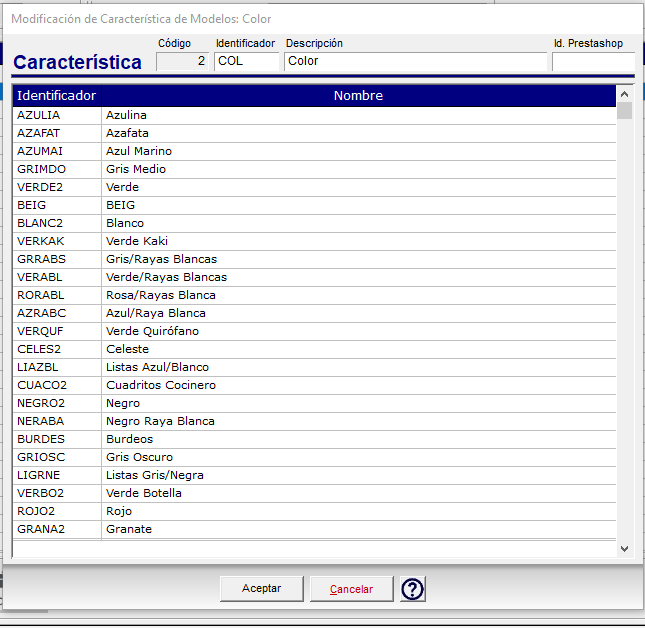
- Identificador (numérico o alfanumérico) que denominará la sub-característica y que servirá para la composición de la referencia del artículo en la posición que se indique en la configuración del modelo.
Por ejemplo, para la característica COLOR, tendremos distintos identificadores, como por ejemplo el blanco.
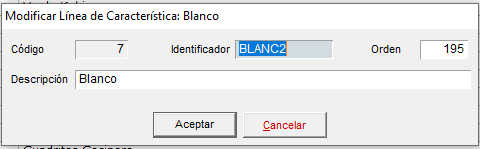
Además, podremos indicar el orden el que aparecerá posicionado a la hora de visualizarse en el listado de características, para su selección.
2.2.- Gestión de Modelos
La otra nueva funcionalidad creada tras la parametrización la veremos si vamos a Gestión / 5. Maestros, Modelos:
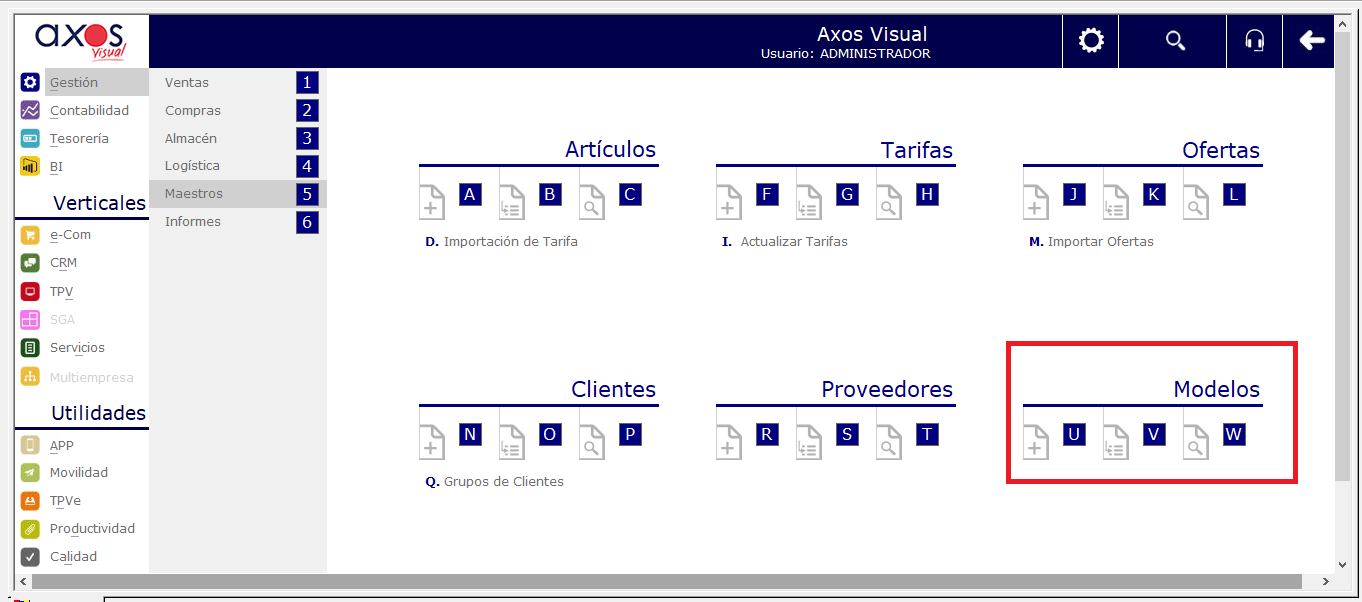
Aquí podremos crear un modelo nuevo, consultar o localizar para poder modificar los existentes.
2.2.a.- Crear un nuevo modelo
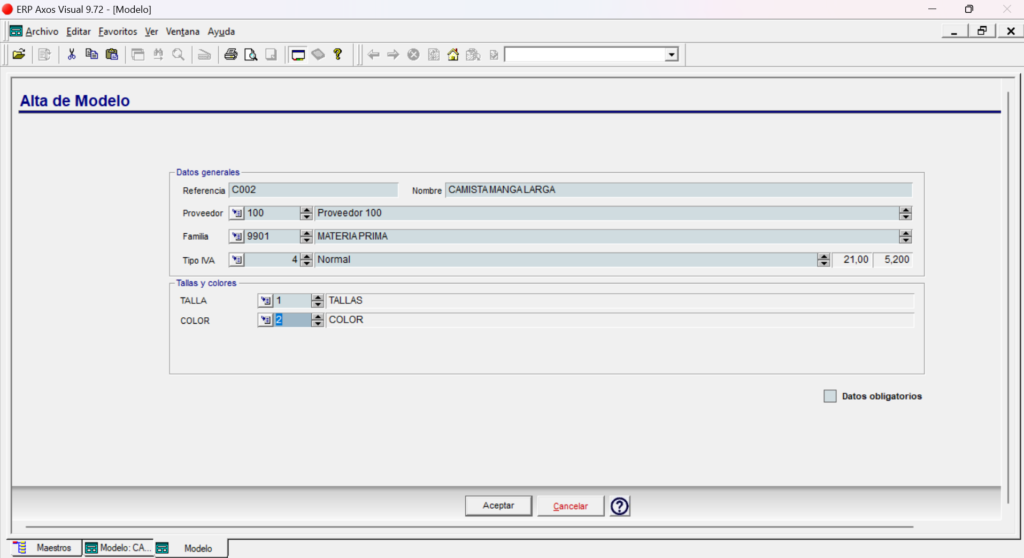
Pulsando la opción U. Nuevo nos saldrá el siguiente formulario de alta.
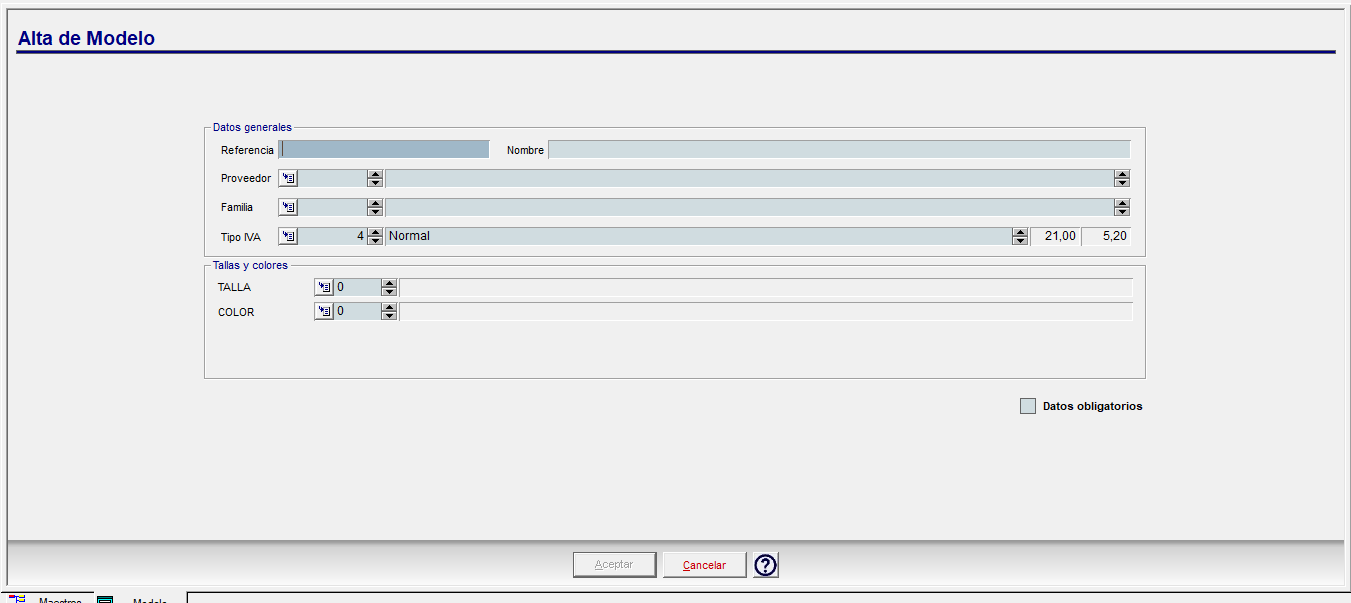
Rellenaremos los Datos generales obligatorios para dar de alta la ficha del modelo. El alta de los modelos es parecido al alta de artículos: pestañas Datos, Tarifas, Artículos y e-Com (en el caso de tener el módulo Web).
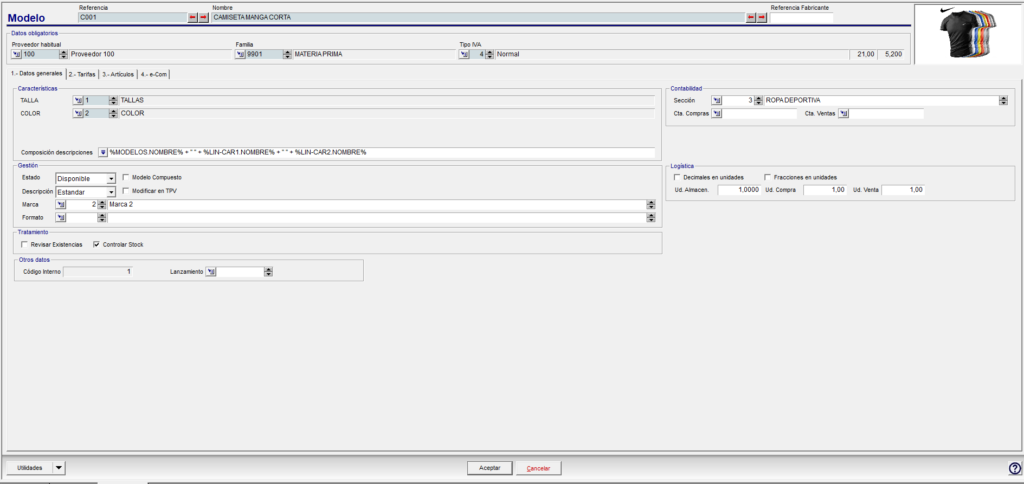
- Referencia: Referencia asignada al modelo.
- Nombre: Descripción del modelo.
- Referencia Fabricante: Referencia del fabricante del modelo.
- Fotografía: Imagen asociada al modelo.
- Proveedor habitual: Referencia y descripción del proveedor habitual del modelo.
- Familia: Familia asignada al modelo.
- Tipo de IVA: Tipo de Iva que se va a asignar al modelo.
Destacar que estos datos que se introduzcan en el modelo, lo heredarán posteriormente los artículos creados desde el mismo. No obstante, si ya estuvieran creados, las modificaciones en el modelo no afectarán a las referencias. Es decir, una vez creadas las referencias, los contenidos de esas prevalecerán sobre los del modelo.
Pestaña Datos
En la pestaña «Datos Generales«, tendremos los siguientes campos:
Características
Indicaremos en los campos correspondientes los códigos de las características asociadas a este modelo. Tendremos especial cuidado con estos campos, ya que de ellos depende la generación correcta de las referencias y descripciones de los artículos.
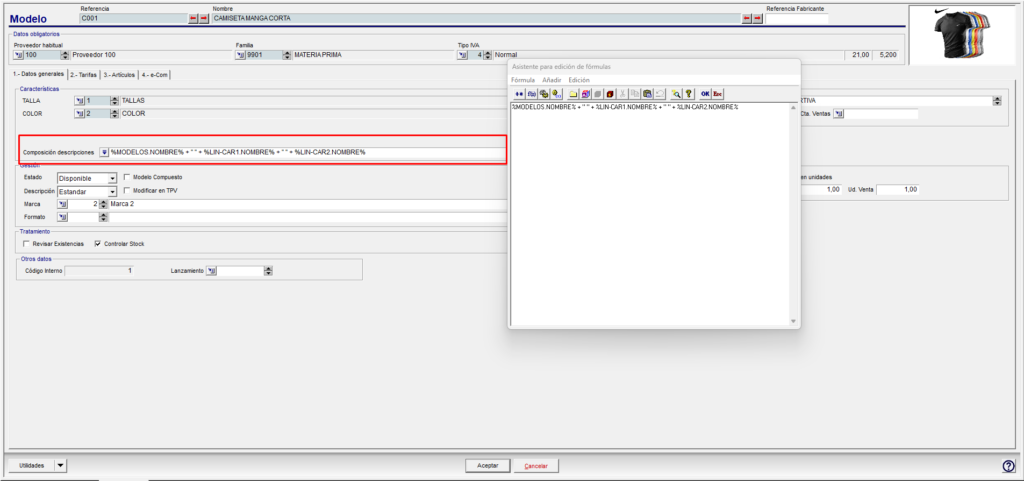
Además. se puede generar la descripción del artículo, indicando los campo que la van a componer, mediante una fórmula, con los campos asociados a los modelos de forma interna.
Contabilidad
- Sección: Indicaremos la sección de venta donde clasificar el artículo.
- Cta. Compras/Cta. Ventas: Indicaremos las cuentas contables de compras y de ventas, para realizar la contabilidad a nivel del artículo.
Gestión
- Estado: Indicaremos el estado en el que se encuentran el modelo y los artículos a generar (Disponible/Desctalogado).
- Modelo Compuesto: Marcaremos este check cuando el modelo tenga componentes y tengamos que asociarlos antes de la creación de los artículos.
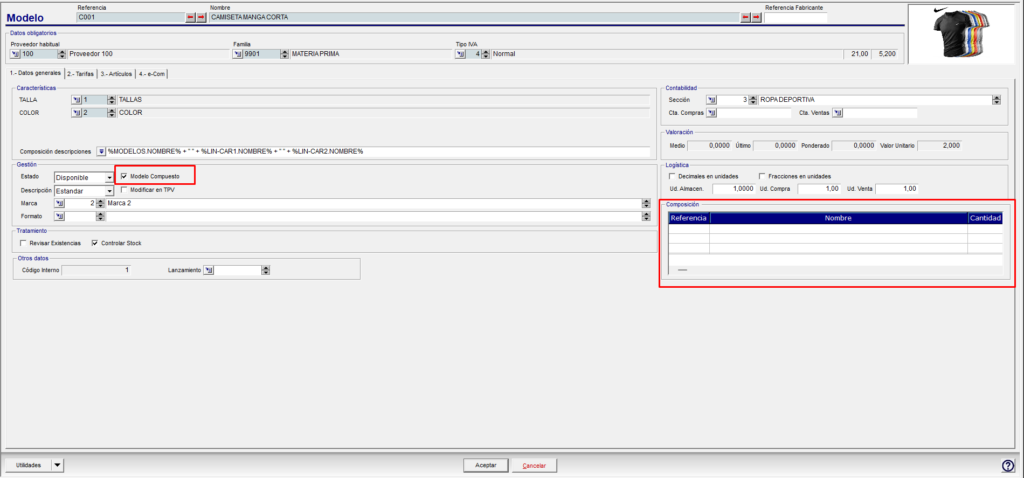
- Descripción: Indicaremos cómo será la descripción de los artículos en las líneas de venta de Gestión (Estándar o Modificable).
- Modificable en TPV: Si queremos modificar la descripción de los artículos desde la línea de venta en el TPV.
Valoración
Presentará las distintas valoraciones de stock que se calculan en la aplicación, en el almacén configurado de coste por defecto. Coste Medio, Último coste y Ponderado, además del valor unitario del artículo.
Logística
- Decimales en unidades: Marcaremos este check si queremos utilizar decimales en la venta.
- Fracciones en unidades: Marcaremos este check si queremos vender por debajo de la unidad de venta.
- Ud. Almacén/Ud. Compra/Ud. Venta: Indicaremos las unidades en cada una de las opciones.
Tratamiento
- Revisar Existencias: Marcaremos este check si queremos que aparezca marcado en la ficha de los artículos.
- Controlar Stock: Marcaremos este check si queremos controlar el stock de los artículo.
Otros datos
- Código Interno: Código interno que asigna la aplicación en el alta del modelo.
- Lanzamiento: Fecha de lanzamiento del producto.
Pestaña Tarifas:
Desde esta pestaña configuraremos las tarifas de compra y de venta para el modelo (padre) que, posteriormente, servirá para crear las tarifas de venta en los artículos (hijos) que se generen.
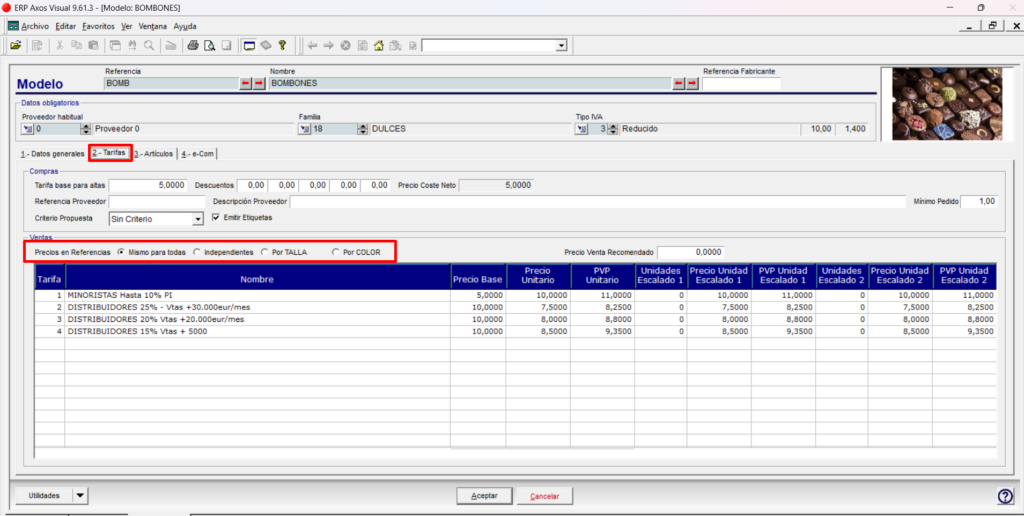
Compras
- Tarifa base para alta: Importe que toma como precio base para el cálculo de los precios de venta.
- Descuentos: Descuentos de compras.
- Precio Coste Neto: Precio resultante de la aplicación de los descuentos sobre el importe Base.
- Referencia Proveedor: Referencia con la que el proveedor identifica el modelo.
- Descripción Proveedor: Descripción que el proveedor tiene para el modelo.
- Mínimo Pedido: Cantidad mínima a pedir en las compras.
- Criterio Propuesta: Criterio por el cual se va a regir el modelo a la hora de realizar el filtro en una propuesta de compras. Por el Proveedor Habitual, Precio de compra, Cantidad mínima o Tiempo Servicio.
- Emitir Etiquetas: Check para la emisión de etiquetas en la recepción de mercancía desde el pedido o albarán de compras.
Ventas
- Precios en Referencias: Configuraremos cómo se van a realizar los cálculos para las tarifas de venta de los artículos del modelo. La aplicación ofrece 4 posibilidades:
-
- Mismo precio para todas: cuando marcamos esta opción, el precio de venta de todos los artículos asociados al modelo, es el mismo para todos. Los precios se actualizarán según la definición realizada en la rejilla del modelo.

- Independientes: cada artículo tendrá su propio precio y cálculo de las tarifas.
- Por TALLA: en este caso, el cálculo de la tarifa de venta se establecerá en función de la primera característica asociada (Talla) y la actualización se realizará de todas a la vez.
- Por COLOR: Al igual que la opción anterior, los precios se calculan en función de la segunda característica y la actualización se realiza sobre todas las referencias creadas a la vez.
- Mismo precio para todas: cuando marcamos esta opción, el precio de venta de todos los artículos asociados al modelo, es el mismo para todos. Los precios se actualizarán según la definición realizada en la rejilla del modelo.
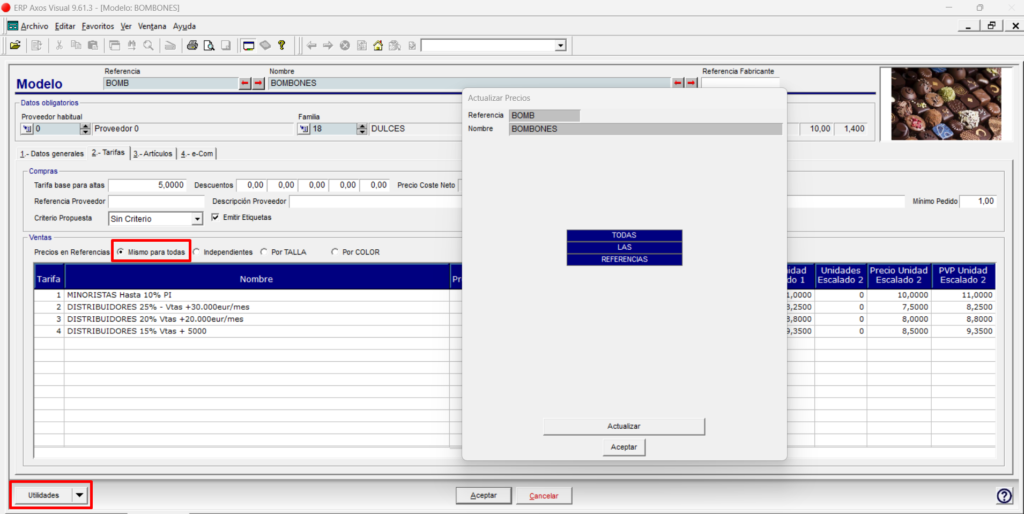
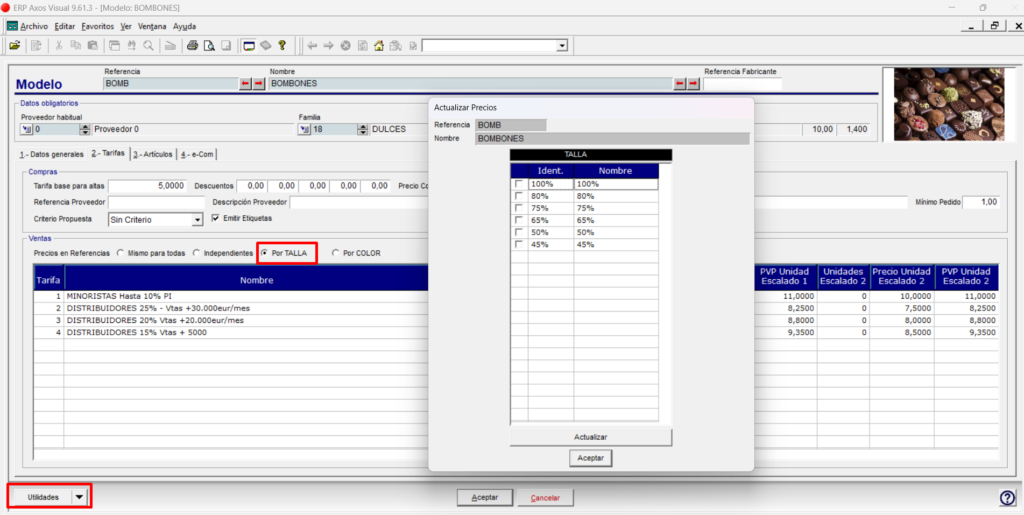
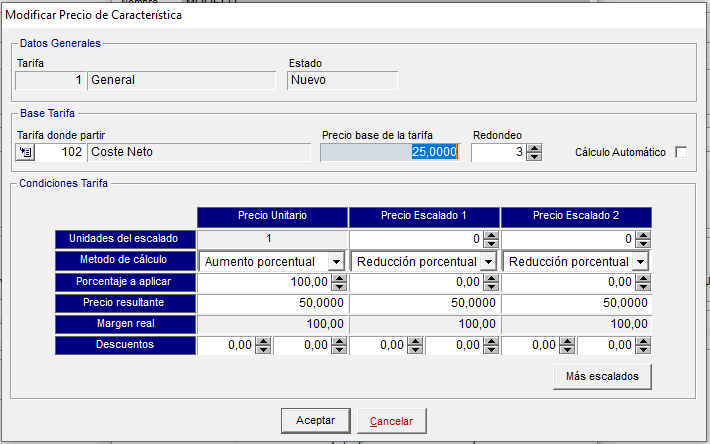
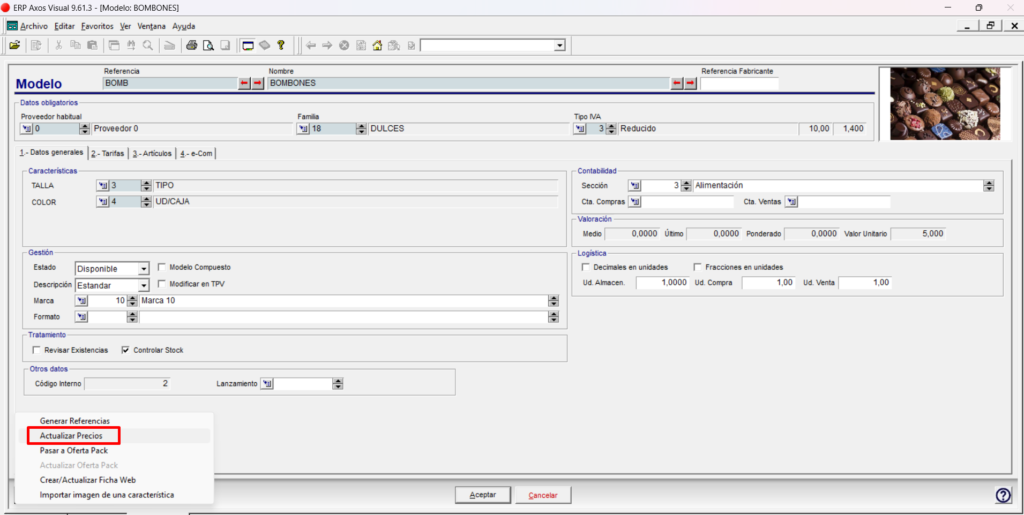
La actualización de tarifas se realiza pulsando el botón Utilidades, Actualizar Precios una vez creadas las referencias de los artículos.
Pestaña Artículos
Desde el botón de Utilidades, Generar Referencias, procederemos a dar de alta los artículos mediante las distintas combinaciones de las características asignadas al modelo y la composición de la fórmula para la generación de la descripción.
En el siguiente formulario, con las distintas características del modelo:
Desde esta rejilla, podemos dar de alta nuevas características, seleccionando con un doble click en una línea en blanco, sobre la rejilla donde queremos añadir el nuevo registro.
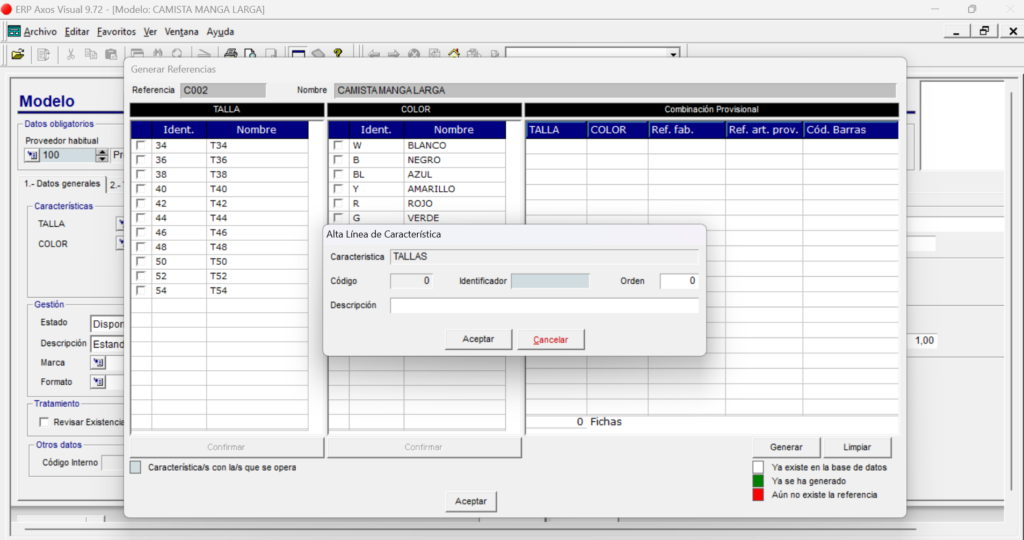
Además, aquí iremos marcando y confirmando (botón CONFIRMAR) nuestras tallas y colores en función de nuestras necesidades en la primera y segunda rejilla. Una vez confirmada una característica, aparecerá en AZUL.
En la tercera, aparecerán los artículos que queremos generar. La aplicación nos indicara el estado de estos artículos en nuestro Maestro:
- BLANCO: Ya existe en la base de datos.
- VERDE: Se acaba de generar.
- ROJO: La referencia aun no existe en la base de datos.
Una vez confirmado los artículos a dar de alta, pulsaremos la opción GENERAR y accederemos a una nueva rejilla con los artículos creados:
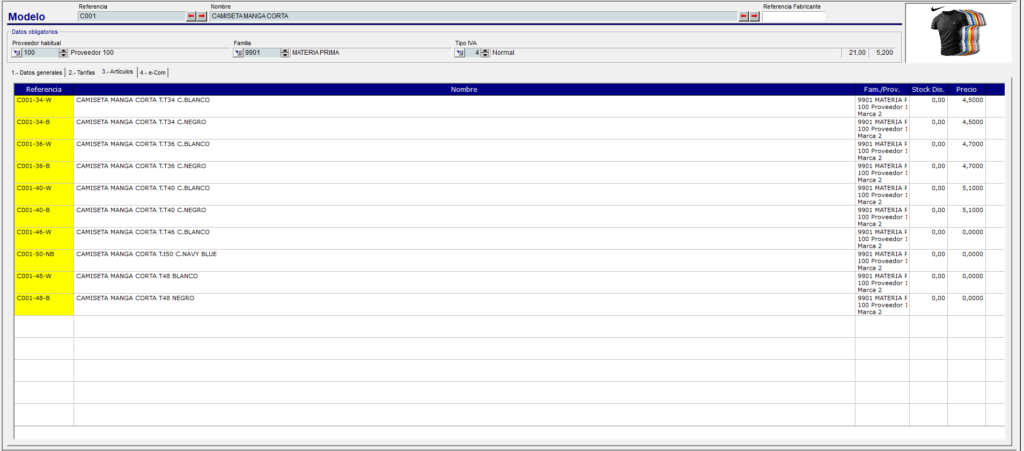
En ella, podremos ver la referencia creada y sus detalles:
- Composición de nuestra referencia: referencia del modelo + “-“ +identificados de la sub-característica 1+ “-“+ identificador sub-característica 2
- Composición del nombre: descripción del modelo + descripción sub-característica 1+ “.” + descripción sub-característica 2 ó podemos establecer una fórmula con los datos que queremos que se incluyan en la composición del nombre del artículo

Pestaña e-Com
Si se tiene el módulo e-Com, aparecerá esta pestaña para configurar los textos a nivel del modelo para la Web.
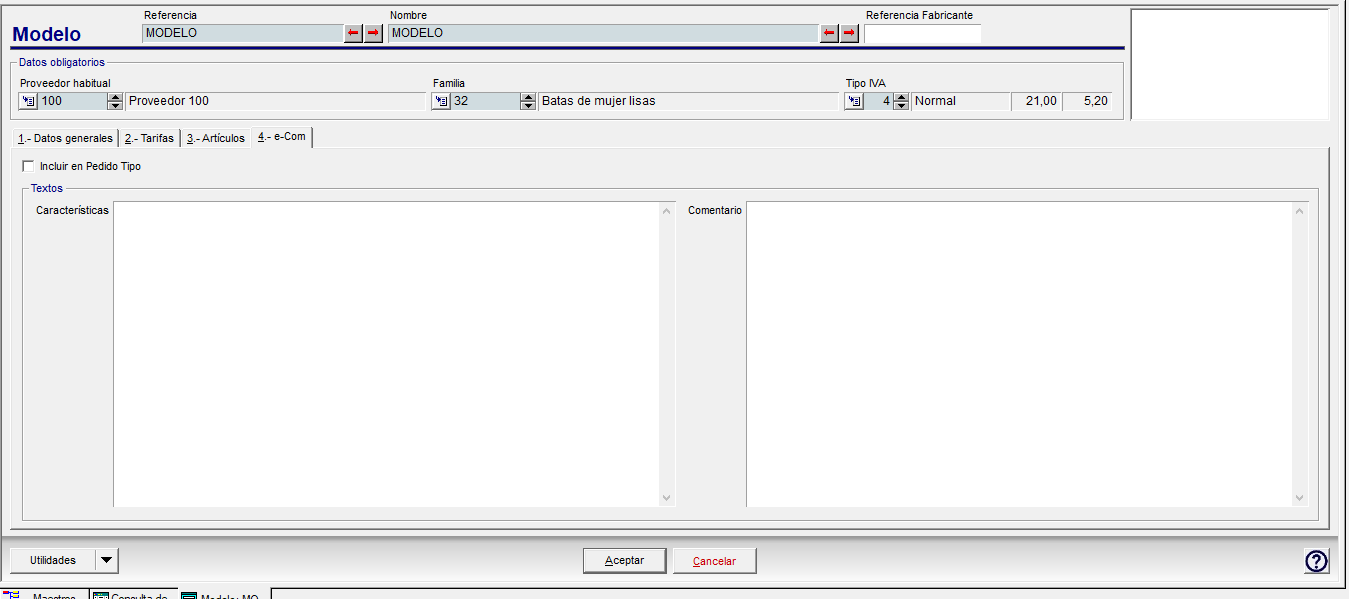
Además, desde el botón de Utilidades se puede pasar el modelo a Ficha web, actualizar la ficha web con los cambios e asignar las imágenes de los artículos en función de las características.
Botón Utilidades
Desde el botón de Utilidades, disponemos de distintas funciones que se pueden ejecutar sobre el modelo:
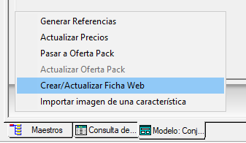
- Generar Referencias: Dar de alta los artículos (hijos) que pertenecen al modelo.
- Actualizar Precios: Permite actualizar los precios de las tarifas de venta de los artículos que pertenecen al modelo según la configuración establecida.
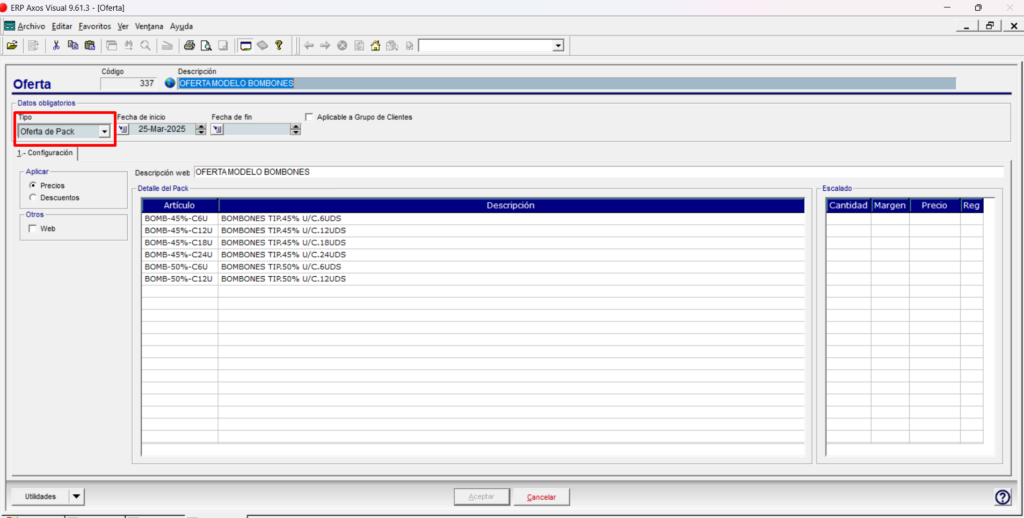
- Pasar a Oferta Pack: Permite generar una Oferta Pack con todos los artículos que están dados de alta hasta el momento en el modelo.
- Crear/Actualizar Ficha Web. Desde esta función, si no tiene ficha web, la crea con los artículos y, si existe, actualiza los posibles cambios:
- Si en la ficha web hay más artículos que en el modelo, muestra un mensaje de aviso para revisarlo.
- Por el contrario, si en la ficha web hay menos artículos que en el modelo, el sistema preguntará si queremos crear los que faltan. Si alguno no pertenece a la ficha, saldrá un mensaje de aviso para revisar esa ficha web.
- Importar imagen de una característica: Permite importar imágenes sobre los artículos del modelo en función de una de las características.
2.2.b.- Consultar los Modelos existentes
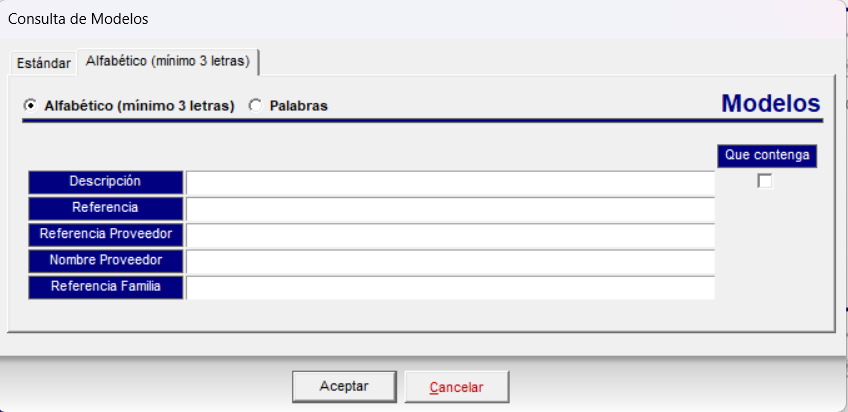
Desde la opción V.- Consulta, podremos realizar una búsqueda de Modelos.
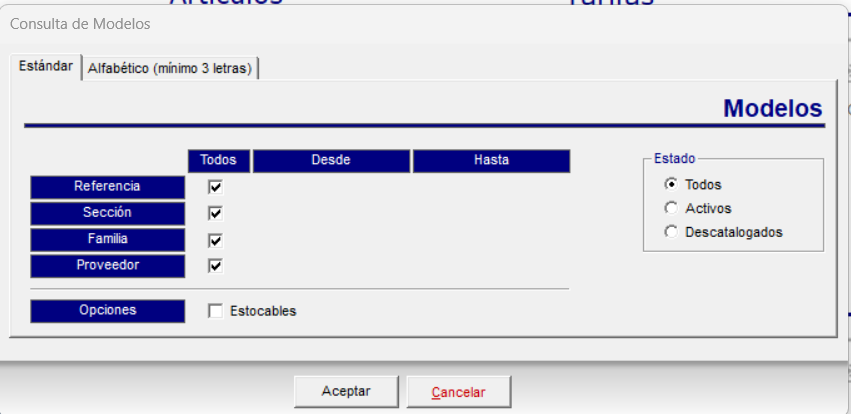
Podemos realizar la búsqueda Estándar filtrando por las opciones que aparecen el en cuadro (referencia, sección, familia o proveedor) ó por la búsqueda Alfabético mínimo 3 letras (descripción, referencia, Referencia o nombre del Proveedor y por referencia de la familia).
Accederemos a la rejilla con los Modelos existentes en la aplicación.
2.2.c.- Localizar un Modelo
Desde la opción W. Localización, podremos localizar un modelo, indicando datos requeridos.