
Antes de empezar a trabajar con la facturación automática tenemos que tener en cuenta que, si no hay ningún tipo de facturación creada, debemos crear uno que no tenga esta tipología asignada. Por defecto, cuando creas el primer tipo de facturación, éste se asigna a todos los clientes.
El proceso de facturación automática sólo se aplica a las facturas de gestión con serie tipo «Gestión», nunca en series simplificadas. Además, necesita de un proceso en el Vserver que se ejecute diariamente y no debe coincidir en hora con otros procesos.
Por último, recomendamos como siempre antes de ejecutar algún proceso nuevo, realizar una copia de seguridad previa.
A continuación, os detallamos los pasos para poder configurar la facturación automática:
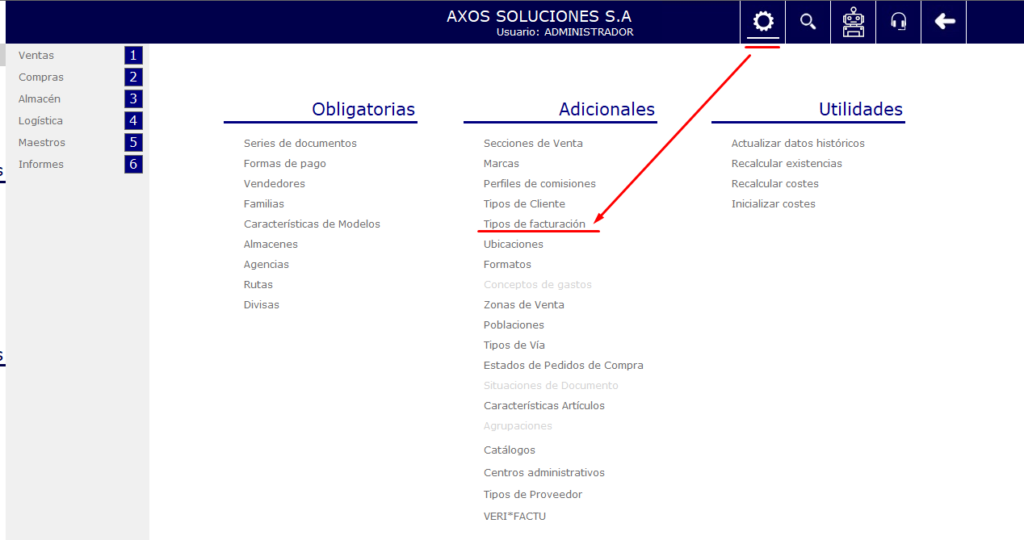
1- Crear el tipo de facturación: Para ello, nos iremos a la parametrización del módulo de gestión (tuerca superior derecha) – Columna «Adicionales» – opción «Tipos de Facturación»
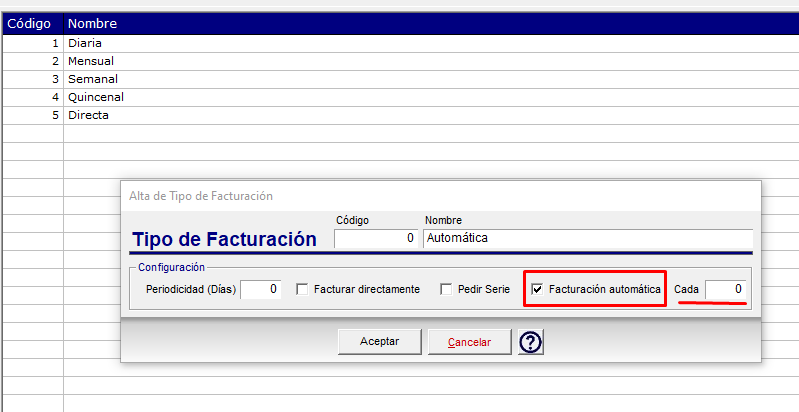
2- Crearemos el tipo de facturación «Automática» y la configuramos marcando el check «Facturación automática» y añadiendo el valor al campo «Cada» teniendo en cuenta que:
- El valor «0» – Es para realizar la facturación diaria de los clientes que tengan asignado este tipo de facturación.
- Valor «1» – Es para un día fijo indicado en el cliente.
- Valor «7» – Se realizará semanalmente los viernes.
- Valor «15» – Se hará quincenalmente el primer viernes a partir del día 14.
- El resto se facturan el último día de mes, donde se remata todo lo pendiente.
Una vez hecha la configuración del tipo de facturación la asignamos a los clientes en las que queramos aplicarla y el siguiente paso, sería crear el proceso en el Vserver para que se haga de manera automática. Para ello, en el Vserver en la parte inferior de tareas con el botón derecho seleccionamos la opción de «Nueva tarea» e introducimos los siguientes datos:
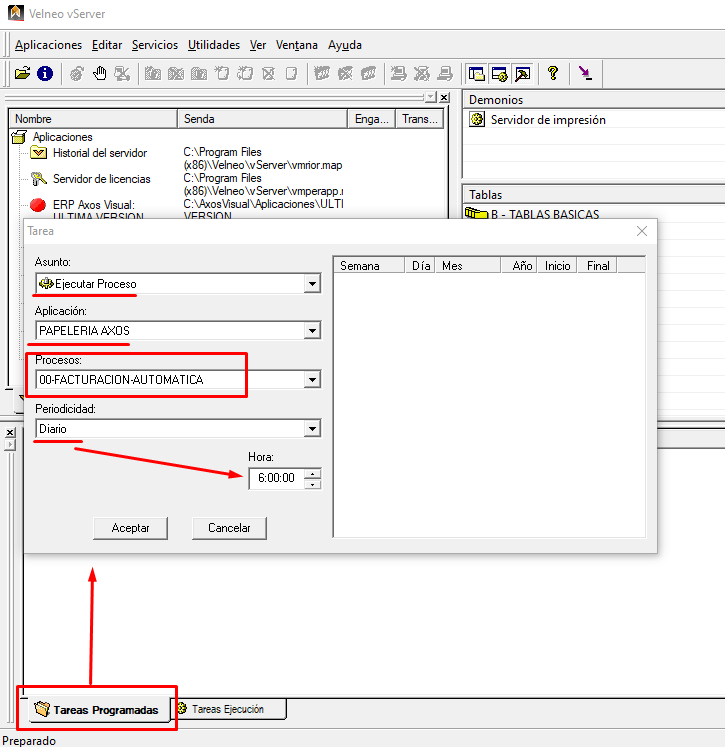
- En el asunto, «Ejecutar Proceso»
- Aplicación: Seleccionamos sobre qué aplicación queremos que se ejecute.
- Procesos: Seleccionamos el «00-FACTURACION-AUTOMATICA»
- Periodicidad: Cada cuando queremos que se ejecute (en este caso ejemplo está seleccionado «Diario» para que se haga todos los días)
- Hora: Indicamos a qué hora se realizará (revisaremos previamente el resto de procesos y tareas que tengamos para que no se pisen)
Una vez tengamos todo aceptamos y ya tendríamos el proceso creado y preparado. A la hora de realizar el proceso la aplicación tiene varias cosas en cuenta:
- Actúa sobre los albaranes pendientes de facturar filtrando que la serie sea facturable y que el cliente tenga ese tipo de facturación asignada.
- Además, filtra que la fecha de entrega sea menos que mañana, es decir, que sea hoy o fechas anteriores y que tengan líneas.
- En caso de ser multiempresa, multiparte la facturación por empresa.
Las facturas se quedarán generadas con fecha de «hoy» y con usuario «Administrador».
Si tiene alguna duda por favor diríjase al Dpto. Servicios según su tipología de soporte en el teléfono 914 737 477 o en servicios@axos.pro.