
Revisar el modelo 303 trimestral en el ERP Axos Visual
El modelo 303 Trimestral que se ejecuta desde el módulo de Contabilidad – Tributos 2 – IVA – A.Modelo 303 y se abre una rejilla para introducir el periodo deseado.
Si la declaración es mensual, se introduce el número del mes; si es trimestral, se pone el número del trimestre seguido de una letra «T». Un aspecto técnico relevante es que el sistema diferencia entre la «T» mayúscula y la «t» minúscula, permitiendo mantener dos versiones del cálculo (por ejemplo, una para simulación y otra oficial) sin alterar la declaración previa.
Vídeo explicativo sobre los pasos a seguir: Revisión Modelo 303
Requiere registro previo en nuestro Campus. Si no estás apuntado a nuestros Webinars de reciclaje sin coste, lo puedes hacer aquí
Premisas Previas
Cada vez que se emite una factura, se contabiliza un gasto y/o una factura de compra, se crea un registro de IVA.
Los modelos de IVA de Axos, tiran de los importes de los registros de IVA a al hora de sacar los datos (no de los apuntes).
Los registros de IVA, se generan directamente cuando facturamos albaranes de compra y venta, y cuando contabilizamos compras por Tipos de Gastos .
Al dar de alta asiento manuales, no se generan los registros. Igualmente si trabajamos con Plantillas Contables, deberemos asegurarnos que se generen correctamente.
El cálculo del modelo 303 se basa exclusivamente en los registros del libro de IVA, por lo que cualquier error en estos registros afectará directamente al resultado. Es fundamental que, antes de realizar el cálculo en contabilidad, se verifique que el tipo de operación asignado a cada cliente y proveedor sea el correcto.
Para los clientes y proveedores nacionales se utilizan operaciones ordinarias o interiores de bienes corrientes. Si el proveedor está en la Comunidad Europea, debe configurarse como intracomunitaria, mientras que las compras fuera de ella se marcan como importación. Otras opciones incluyen la inversión de sujeto pasivo o el arrendamiento de locales, que también deben especificarse en la ficha del cliente o en la cuenta contable del acreedor.
1. Tipos de operaciones
Cada casilla del modelo corresponde a un tipo de registro según el tipo de operación asignada.
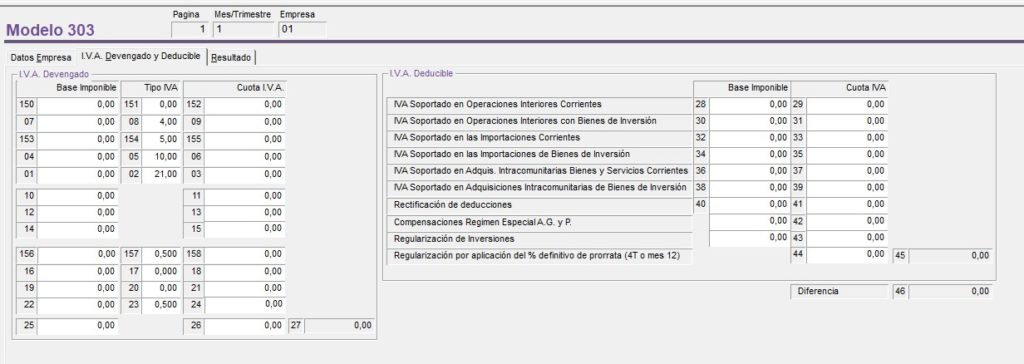
Los tipos de operaciones de IVA creados en Axos son:
A: Ordinarias
B: Bienes Usados
C: Agencias Viajes
D: Inversión
E: Intracomunitarias Bienes Corrientes
F: Intracomunitarias Bienes Inversión
G: Importación Bienes Corrientes
H: Importación Bienes Inversión
I: Interiores Bienes Corrientes
J: Interiores Bienes Inversión
K: Tickets
L: Exportación Bienes Corrientes
N: Inversión del Sujeto Pasivo
O: Arrendamiento Local Negocio
P: Intracomunitarias Servicios
2. Revisión de importes
Disponemos de 2 procesos de revisión de importes que están disponibles desde la consulta de registros de IVa, opción Listado. En la rejilla que muestra, menú superior «Procesos»: Revisión 303 Soportado y Revisión 303 Repercutido
-
Revisión 303 Soportado
Desde Contabilidad/Operaciones/IVA/ R. Consulta, se hace una consulta POR LISTADO del Soportado y poniendo las fechas a revisar.
Para verificar que las cifras del modelo son correctas, se debe consultar el libro de IVA a través de Operaciones > Libro de IVA > Consulta de soportado. Al realizar esta consulta, es vital filtrar por las fechas del periodo y mostrar solo los registros en estado «Definitivo (1)», ya que son los que entran en el cálculo. Dado que el libro muestra los datos «en bruto», es necesario realizar filtros manuales para que coincida con las casillas del modelo.
En la primera casilla del modelo se acumulan interiores de bienes corrientes, inversión de sujeto pasivo nacional y arrendamientos. Deben excluirse de esta suma las bases exentas, las intracomunitarias, las importaciones y las bases negativas, las cuales deben reportarse por separado en la casilla 40. Para depurar la lista, se pueden usar herramientas de filtrado en la rejilla buscando el campo «Tipo de operación» (presionando la tecla «T») y seleccionando condiciones como «distinto de» o «igual a» comparando con la ficha seleccionada. También se utiliza la función «Partir lista» para separar los registros negativos de los positivos y la opción de «Quitar de la lista el seleccionado» para ocultar importes exentos sin borrarlos del sistema.
Cuando tenemos el listado en rejillla, las particiones que se aplican son las siguientes:
1.- Ordenamos por la primera columna (L) en donde indica si el registro es de Soportado o Repercutido y Partimos lista para dejar solamente las del soportado.
2.- Cuando ya tenemos solamente las de Soportado, ordenamos por la columna IVA (Porcentaje de IVA) y quitamos aquellos registros de IVA 0 (las de IVA exento)
3.- Ordenamos por la columna Base y partimos lista dejando a parte las bases negativas (las rectificativas) que se cotejan con las casillas 40 y 41 del 303 (pestaña IVA devengado y deducible)
4.- Por último, Multipartimos lista por Tipo de Operación para cotejar los resultados con los correspondientes del 303
-
Revisión 303 Repercutido
Desde Contabilidad/Operaciones/IVA/ R. Consulta, se hace una consulta POR LISTADO del Repercutido y poniendo las fechas a revisar.
Para el IVA repercutido, se recomienda usar el listado de IVA en lugar de la consulta, ya que permite la utilidad de «Multipartir por tipo de IVA». Esta herramienta divide automáticamente la rejilla en varias pestañas según el tipo impositivo (21%, 4%, etc.), facilitando la comprobación de las bases imponibles y cuotas por separado. Al igual que con el soportado, los importes negativos en el devengado también se declaran aparte, y las operaciones exentas no deben sumarse a las bases imponibles del modelo.
Cuando tenemos el listado en rejillla, las particiones que se aplican son las siguientes:
1.- Ordenamos por la primera columna (L) en donde indica si el registro es de Soportado o Repercutido y Partimos lista para dejar solamente las del repercutido.
2.- Cuando ya tenemos solamente las de repercutido, ordenamos por la columna IVA (Porcentaje de IVA) y quitamos aquellos registros de IVA 0 (las de IVA exento)
3.- Ordenamos por la columna Base y partimos lista dejando a parte las bases negativas (las rectificativas) que se cotejan con las casillas 14 y 15 del 303 (pestaña IVA devengado y deducible)
4.- Por último, Multipartimos lista por Porc. IVA para cotejar los resultados con los correspondientes del 303
2.2.- Listado de IVA
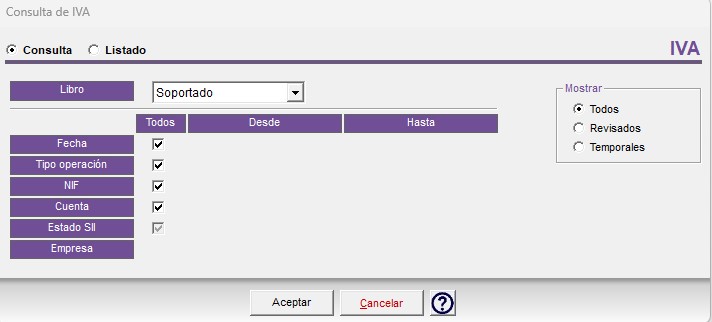
Los importes del modelo 303 deberán cuadrar con los listados de IVA (opción 1R -> Listado – Repercutido y/o Soportado entre fechas).
-
- Según el modelo oficial, salen en el modelo 303, apartado SOPORTADO / DEDUCIBLE las siguientes operaciones:
- Interiores: «Interiores Bienes Corrientes» e «Interiores Bienes Inversión»
- Inversión Sujeto Pasivo
- Intracomunitarias: Intracomunitarias Bienes Corrientes, Servicios y Bienes Inversión
- No comunitarias: «Importación Bienes Corrientes» e «Importación Bienes Inversión
- No salen en la declaración de IVA Soportado, los tipos de operaciones: Ordinaria, Bienes usados y Agencias de viajes, ni los registros Interiores Bienes Corrientes exentos NO suplidos.
¿Cómo revisar los importes? A continuación le facilitamos unos consejos:
Al sacar el listado, los totales en pantalla deben cuadrar con los totales del modelo.
**Primer paso: Separar los registros por Libro (Repercutido y Soportado). En la versión 9 se ha incluido la columna del libro, para poder distinguir las operaciones de soportado que se repercuten en el listado de Repercutido (Intracomunitarias) y deben salir en ambos libros.
** Segundo paso: Separar los registros por Tipo de Operación: para ello iremos al listado de IVA – Barra de herramientas superior: Lista-Multipartir lista por el campo «tipo de operación». Tendremos una rejilla por tipo de operación; por ejemplo Ordinarias, Tickets, Intracomunitarias etc..
**Tercer paso: ordenar el listado por la columna base para poder separar los registros positivos, ya que salen en las casillas 14 y 15 las facturas rectificativas.
** Cuarto paso: Separar los registros por tipo de IVA. Para ello, pulsaremos el botón disponible en la rejilla «Separar IVA». Tendremos una rejilla al 21%, al 10% etc.
** Quinto paso: separar los registros de Suplidos (ultima columna) – Se usa este dato para las importaciones.
Con estos filtrados, deberemos ser capaces de imprimir un listado especifico por el importe de la casilla que le corresponda.
En caso de detectar un registro con el tipo de operación, importe o fecha mal asignada, tendremos que proceder a su corrección y volver a sacar el modelo para que se recalcule con los nuevos importes.
- Según el modelo oficial, salen en el modelo 303, apartado SOPORTADO / DEDUCIBLE las siguientes operaciones:
- 3. Otras revisiones complementarias
Una vez cuadrado el modelo con los listados de IVA, tendremos que comprobar:
- Importes declarados con saldos de las cuentas de IVA 472 y 477. Es importante recordar que ciertas operaciones (Intracomunitarias, Inversión Sujeto Pasivo), no generan apuntes de IVA pero si registros, por lo que podríamos tener una diferencia
- Importes del total de facturas de venta
4.- Revisión de casillas

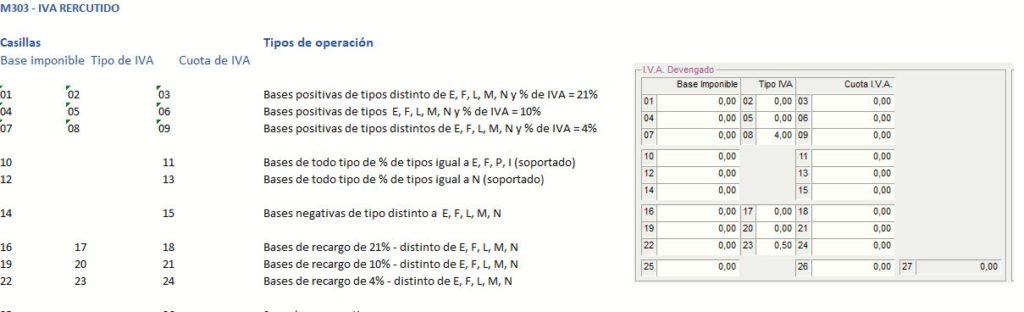
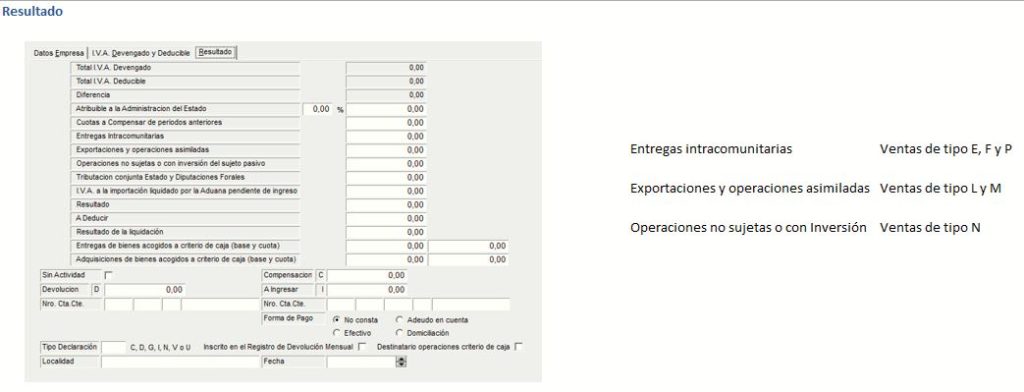
Si se detecta un error de configuración en un proveedor o cliente, el cambio en su ficha no tiene carácter retroactivo; los registros de IVA ya creados deben modificarse manualmente en la consulta de IVA.
Finalmente, se recomienda cruzar los datos del libro con el importe total de las facturas de venta y compra para garantizar la integridad de la información.
En caso de tener dudas al respeto, puede ponerse en contacto con nuestro Dpto de Servicios.