
Configuración de Gmail para generar contraseña para AxosGT
Una vez que ya se haya revisado toda la configuración habitual de AxosGT:
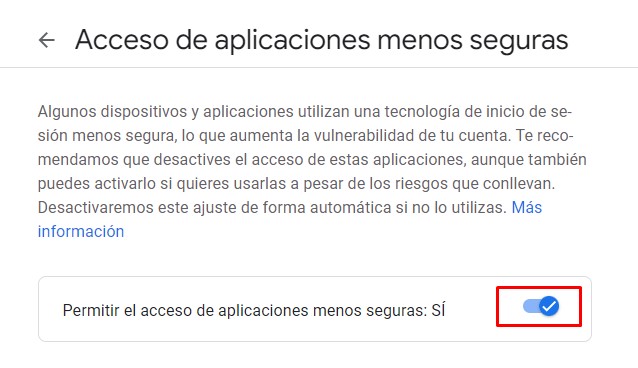
Procederemos a revisar la cuenta de Gmail desde el correo del cliente para habilitar el acceso a aplicaciones “menos seguras”, accediendo al siguiente enlace:
https://www.google.com/settings/security/lesssecureapps
Habilitando el permiso de acceso, AxosGT podrá realizar el envío de documentos con normalidad.
En algunas cuentas no es posible habilitarlo de esa forma y aparece el siguiente mensaje:
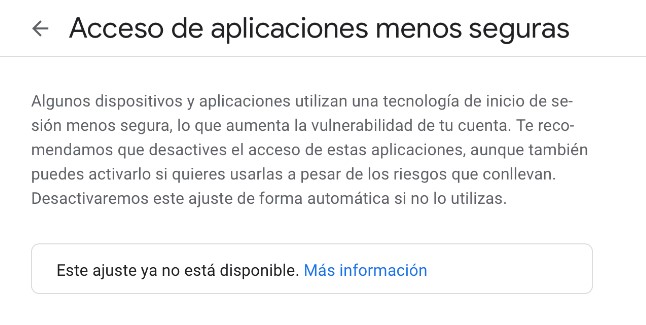
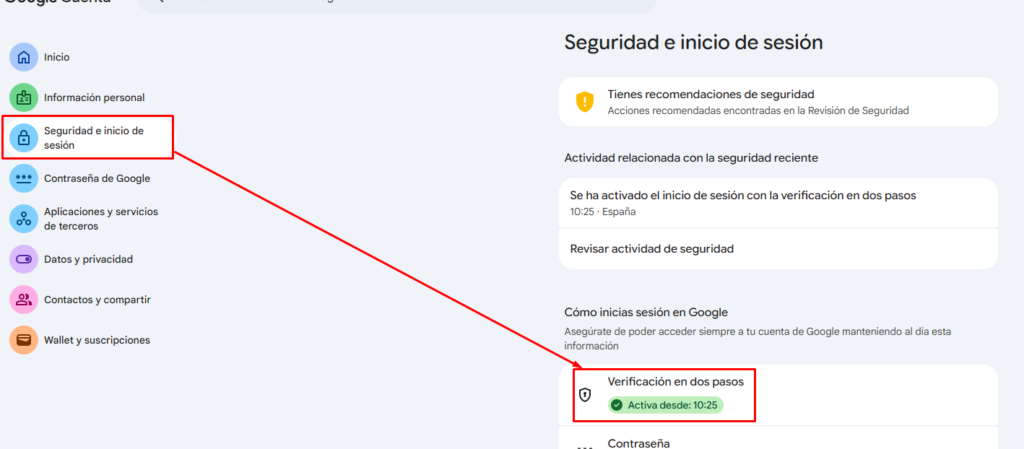
En ese caso, deberá acceder a la configuración de la cuenta de Gmail → Seguridad e inicio de sesión → Contraseñas de aplicaciones.
Una vez en la pantalla, nos aparecerá la opción de activar la “Verificación en dos pasos”; deberemos hacer clic en ella.
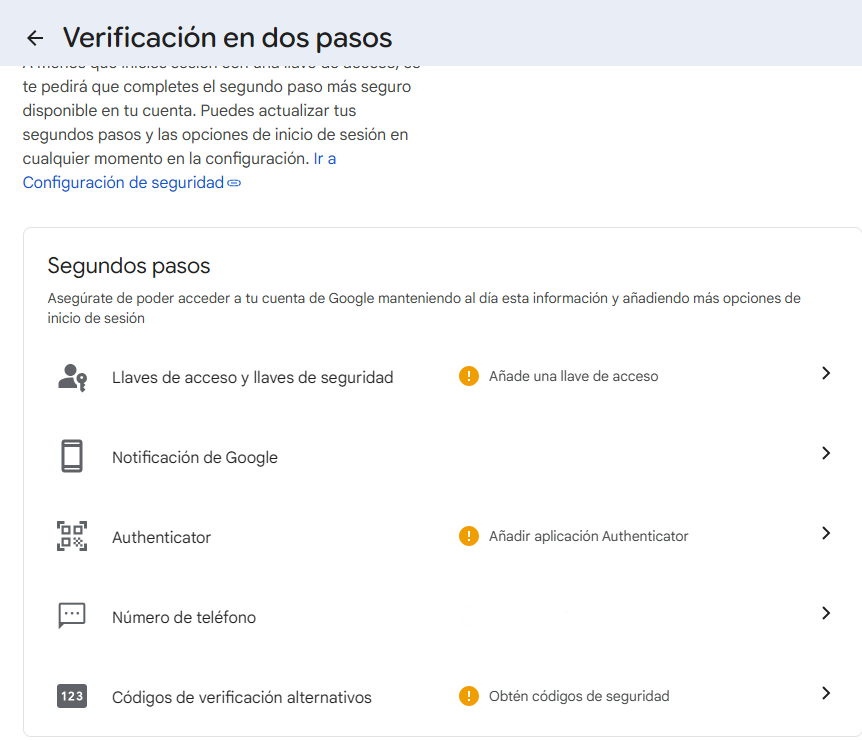
Se activarán las diferentes opciones disponibles para la verificación. Podemos añadir una llave de acceso o de seguridad, notificación de Google, Authenticator, número de teléfono o códigos de verificación alternativos.
Lo más sencillo es introducir un número de teléfono para recibir un SMS y, posteriormente, introducir el código en el equipo.
Tras añadir el método de verificación, deberemos acceder al siguiente enlace para activar el acceso a la aplicación: https://myaccount.google.com/apppasswords
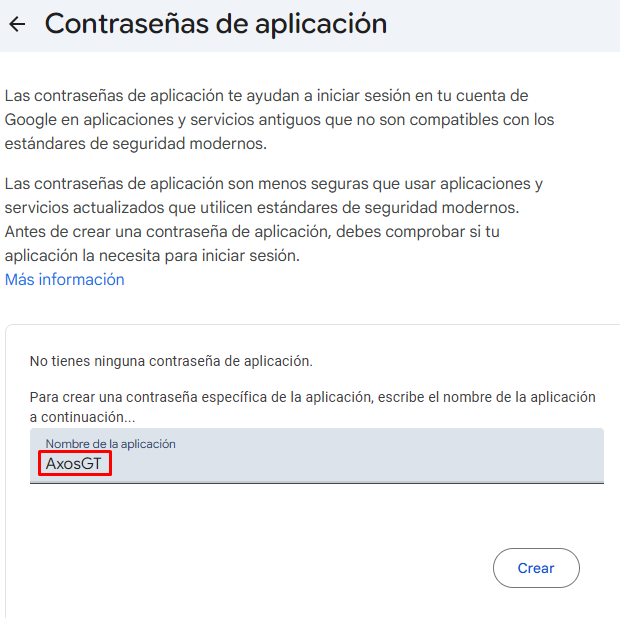
Introduciremos el nombre AxosGT para identificar la herramienta que tendrá acceso a la cuenta. En este caso, pondremos “AxosGT” y pulsaremos en Crear.
Esto generará una contraseña. Esta contraseña deberá copiarse para poder configurar correctamente AxosGT.
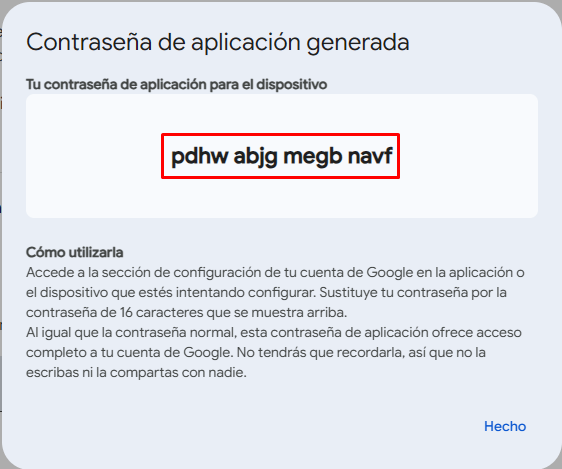
Ahora iremos a la aplicación y añadiremos la contraseña junto con el resto de campos, como se muestra en la imagen.
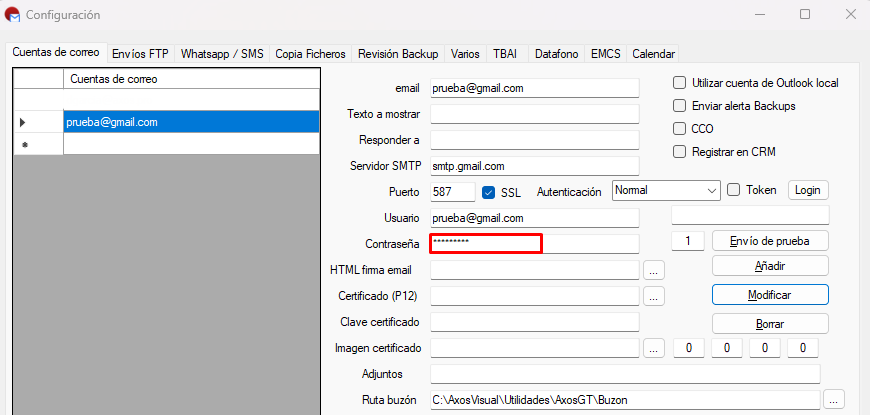
Los campos necesarios serán:
-
Email: pondremos nuestro correo
-
Servidor SMTP: smtp.gmail.com
-
Puerto: 587
-
SSL: deberá estar marcado
-
Usuario: pondremos nuevamente nuestro correo
-
Contraseña: pegaremos la contraseña generada anteriormente
Finalmente, realizaremos un envío de prueba en AxosGT para confirmar que funciona correctamente.
NOTA: Si tiene varias cuentas de correo Gmail, será necesario realizar este proceso en cada una de ellas si no permite realizar el envío.