
Objetivo del documento
Indicar los pasos a seguir para realizar el procedimiento manualmente en la última versión, así como informar de las precauciones a tener en cuenta.
La actualización es un proceso sencillo; únicamente es necesario seguir paso a paso los puntos indicados en este documento.
Notas importantes antes de proceder a la actualización
- Antes de ejecutar el proceso de instalación, recomendamos leer cuidadosamente este documento y aclarar cualquier duda que pueda surgir.
- Como medida de seguridad, realice una copia de seguridad de todos los ficheros que vaya a manipular antes de iniciar el cambio de versión.
- Durante el proceso de actualización no debe haber usuarios trabajando en la(s) aplicación(es).
NOTA: Todos los problemas en el cambio de versión ocasionados por no seguir meticulosamente los pasos indicados en el presente documento serán responsabilidad exclusiva del cliente quedando fuera del Servicio de Soporte y Mantenimiento.
Actualización Manual de la Versión
Los pasos a seguir para actualizar Axos Visual son los siguientes:
1. Detener y cerrar el Servidor de Aplicaciones
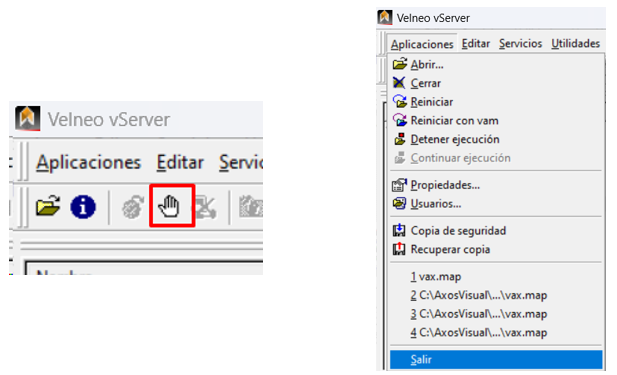
Pulsa Detener para detener el servidor y a continuación, cierra completamente el servidor desde el menú:
Desde la barra de tareas, sobre el icono del vServer, boton derecho y «detener servidores y salir»

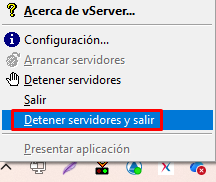
En caso de que no os aparezca este icono, tambien podreis cerrar la aplicacion desde el panel principal, pulsando sobre el icono de la mano blanca y luego sobre SALIR
2. Realizar una copia de seguridad
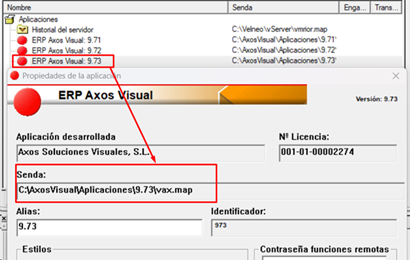
- Como medida de seguridad, deberá realizarse una copia de seguridad de todas las carpetas que contienen las aplicaciones publicadas en el servidor.
- Para ello, basta con copiar la carpeta de la aplicación publicada.
- La ruta se puede consultar haciendo doble clic sobre la aplicación en el VServer → pestaña Aplicaciones.
3. Preparar el fichero de actualización
- Utiliza el fichero enviado por Axos Soluciones, normalmente llamado: vax.map
- Este fichero debe copiarse en la carpeta de la empresa o empresas que se desean actualizar.
4. Arrancar el Servidor de Aplicaciones
- Inicia nuevamente el servidor de aplicaciones.
- Durante este paso, el servidor regenerará las tablas necesarias.
- Este proceso puede tardar varios minutos, dependiendo de la potencia del servidor.
5. Actualizar la aplicación desde un puesto de trabajo
- Una vez que el servidor haya terminado, abre la aplicación desde cualquier equipo.
- Es necesario que el usuario tenga privilegios de Administrador.
- Al arrancar la aplicación, aparecerá un mensaje indicando que se ha detectado una nueva versión.
- Pulsa el botón azul “ACTUALIZAR VERSIÓN” para iniciar el proceso.
Nota: Aunque durante este proceso parezca que no ocurre nada, el sistema estará trabajando en segundo plano. Puedes comprobarlo en el VServer → Pestaña Transacciones, donde aparecerá un movimiento de subida de versión. Recuerda que este proceso puede tardar varios minutos, dependiendo de la potencia del servidor.
Actualizacion de Axos Services
- Pulsaremos la tecla WIN+R y se nos abrirá una ventana que deberemos de poner services.msc.
- Buscaremos el proceso que pone AxosServices pulsaremos botón derecho y sobre Detener. (Es este paso, deberemos hacer la copia de seguridad)
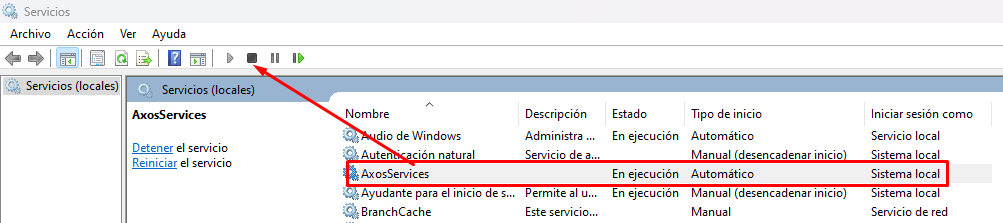
- Copiaremos el contenido del fichero de actualización que os hemos pasado a la en la siguiente ruta: C:\Axosvisual\Utilidades\AxosServices (Es este paso, deberemos hacer la copia de seguridad)
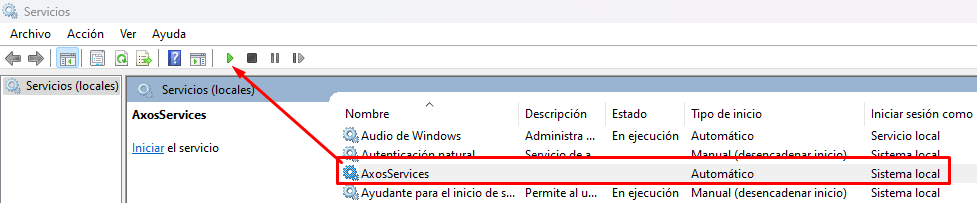
- Una vez cargado los ficheros, volveremos a ir al punto 1 para buscar nuevamente el servicio de AxosServices y arrancar el proceso mediante botón derecho Iniciar
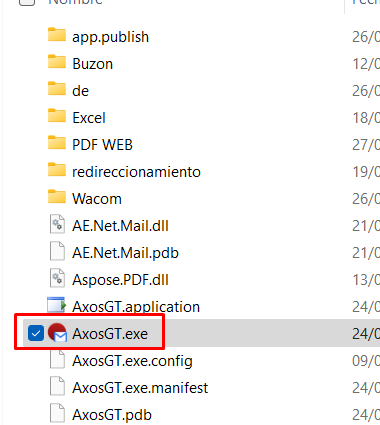
Actualización de AxosGT
(es necesario actualizar tanto la aplicación en el servidor como en todos los equipos)
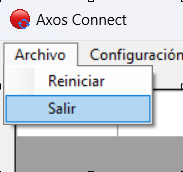
- Para poder actualizar AxosGT, deberemos cerrar primero la sesión que tenemos iniciada entrando en la aplicación, pulsando sobre el menú Archivo > Salir. (Es este paso, deberemos hacer la copia de seguridad)
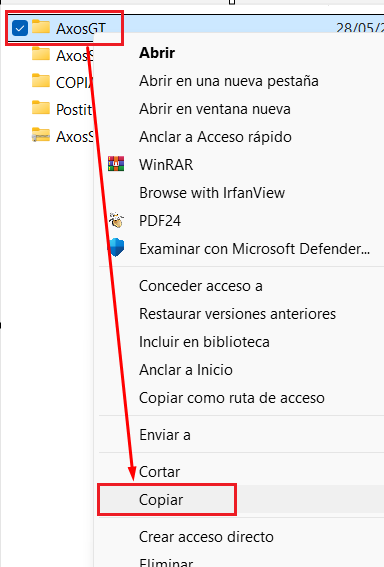
- Seguidamente, iremos a la ruta: C:\Axosvisual\Utilidades\AxosGT y pegaremos todo el contenido de la carpeta que te he pasado, reemplazando los ficheros existentes.
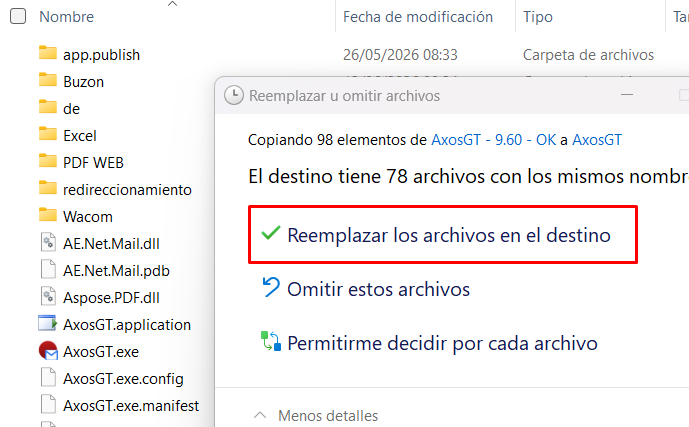
- Una vez finalizado, arrancar de nuevo AxosGT
Actualización de AxosConnect (en caso de tener)
El proceso de actualización, es igual que AxosGT.
- Para poder actualizar AxosConnect, deberemos cerrar primero la sesión que tenemos iniciada entrando en la aplicación, pulsando sobre el menú Archivo > Salir. (Es este paso, deberemos hacer la copia de seguridad)
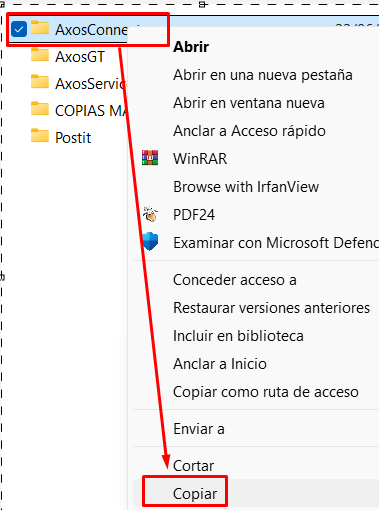
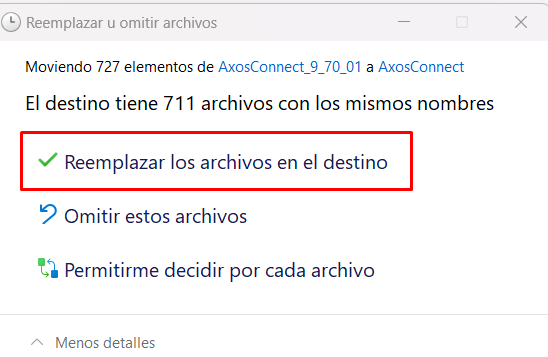
- Seguidamente, iremos a la ruta: C:\Axosvisual\Utilidades\AxosConnect y pegaremos todo el contenido de la carpeta que te he pasado, reemplazando los ficheros existentes.
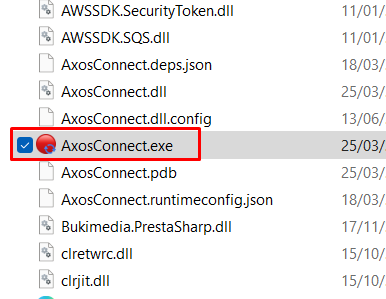
- Una vez finalizado, arrancar de nuevo AxosConnect
¡IMPORTANTE!
Si dispones de una web contratada con Axos Soluciones, es necesario que nos informes una vez hayas actualizado la aplicación, ya que debemos ejecutar un proceso interno. Hasta que este proceso se complete, la web permanecerá en modo mantenimiento.
Nota:
Las rutas indicadas corresponden a las predeterminadas en las instalaciones de Axos Visual, aunque podrían variar según la configuración específica de cada sistema.