
PREVENTAS EN LA APP DE COMERCIAL
Desde la app de comercial podemos llevar a cabo preventas con clientes para luego poder llevar a cabo la venta desde el TPV.
CONFIGURACIÓN
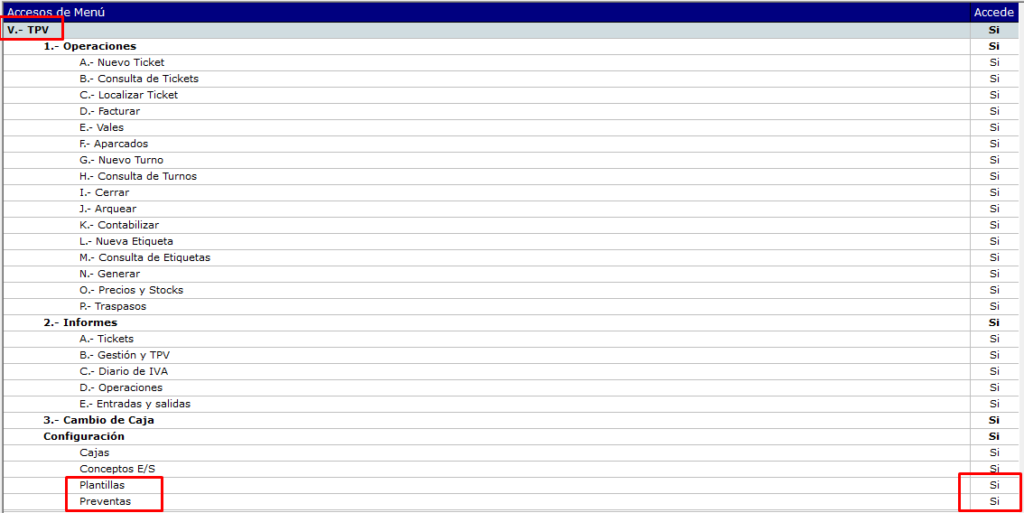
1- Lo primero debemos de hacer es darle al usuario los permisos necesarios para que pueda emplear esta función, para ello nos iremos a la parametrización general – Usuarios – accedemos al usuario y le vamos a dar los permisos en:
TPV
APP COMERCIAL

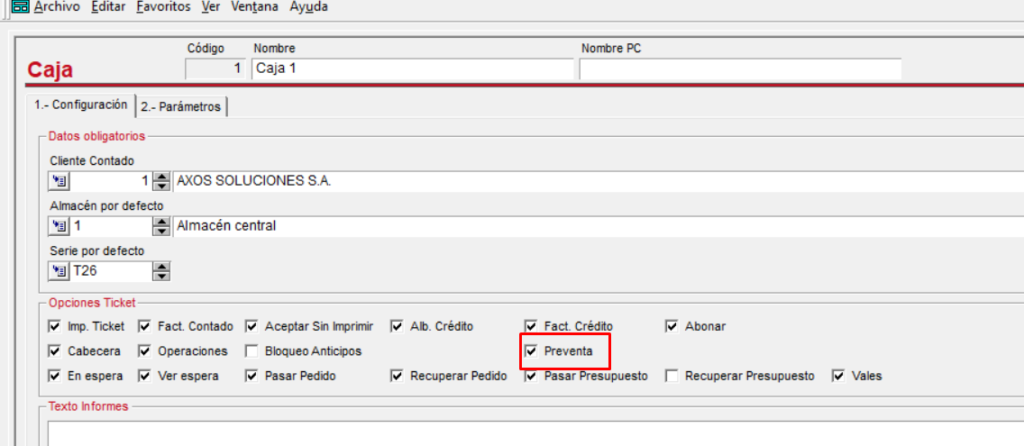
2- Para luego poder asociar la preventa en el TPV, debemos marcar el check de preventa en la caja.
FUNCIONAMIENTO
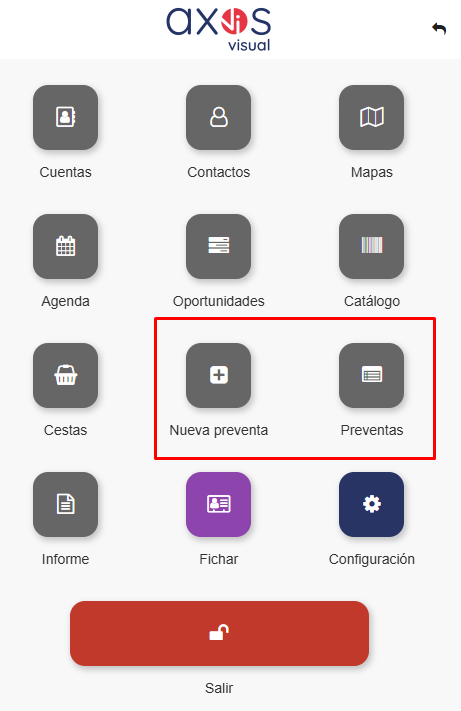
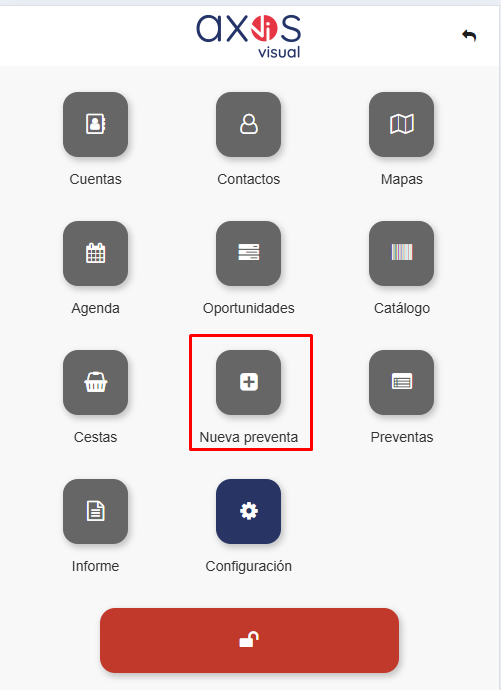
Una vez tenemos la configuración realizada, disponemos de dos opciones, una es dar de alta una preventa directamente con el nombre, teléfono y los artículos que quiera el cliente (Nueva Preventa en app comercial) , o bien carguemos una plantilla previa creada con toda esa información. (Opción Preventa en app comercial)
NUEVA PREVENTA
DAR DE ALTA UNA PREVENTA
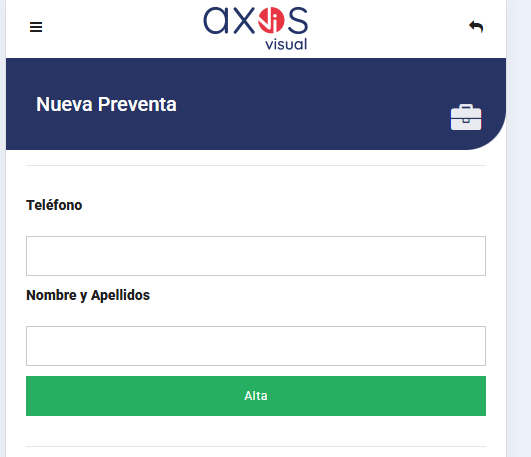
1- Si accedemos desde la app comercial a Nueva Preventa, se nos abrirá una pantalla en la que deberemos de indicar el nombre del cliente y el teléfono.
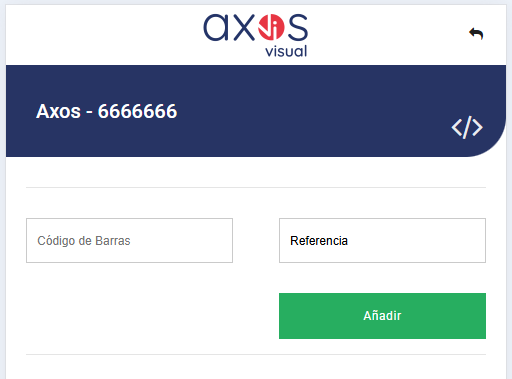
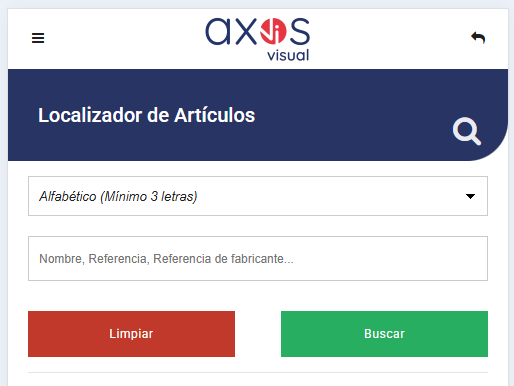
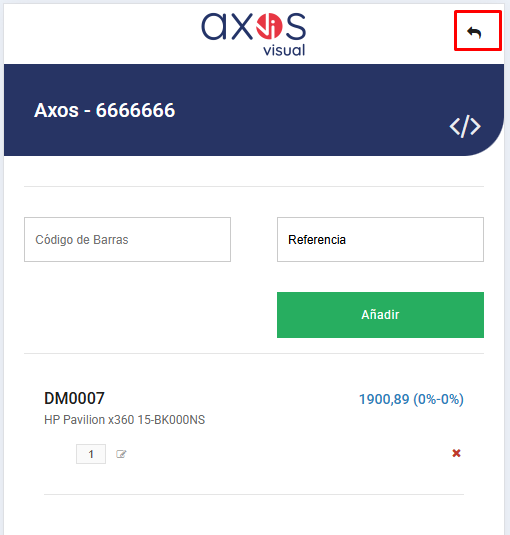
2- Una vez indiquemos dicha información, llega el momento de ir añadiendo los artículos que el cliente nos solicite para su venta, que tenemos la opción de leer directamente el código de barras del artículo, o emplear el localizador que se sitúa en el botón rojo.
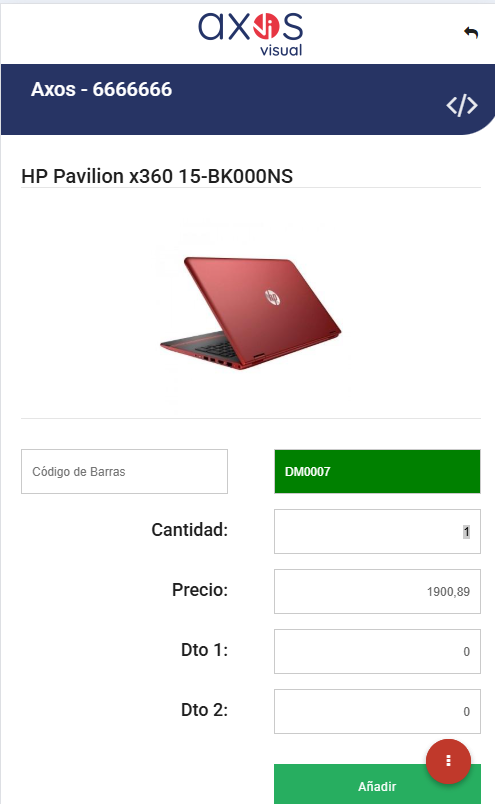
3- Una vez hemos localizado el artículo, podremos indicar la cantidad, y añadir los descuentos.
4- Una vez hemos añadido todo lo que queremos en la preventa, el siguiente paso es darle a la flecha para atrás para que se quede el listado pendiente.
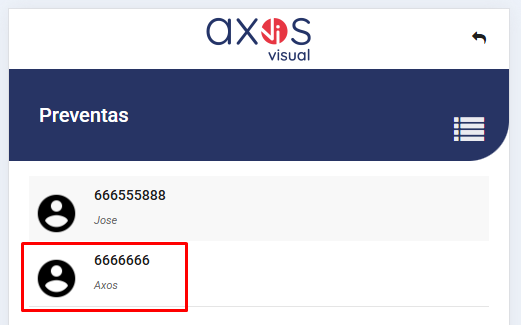
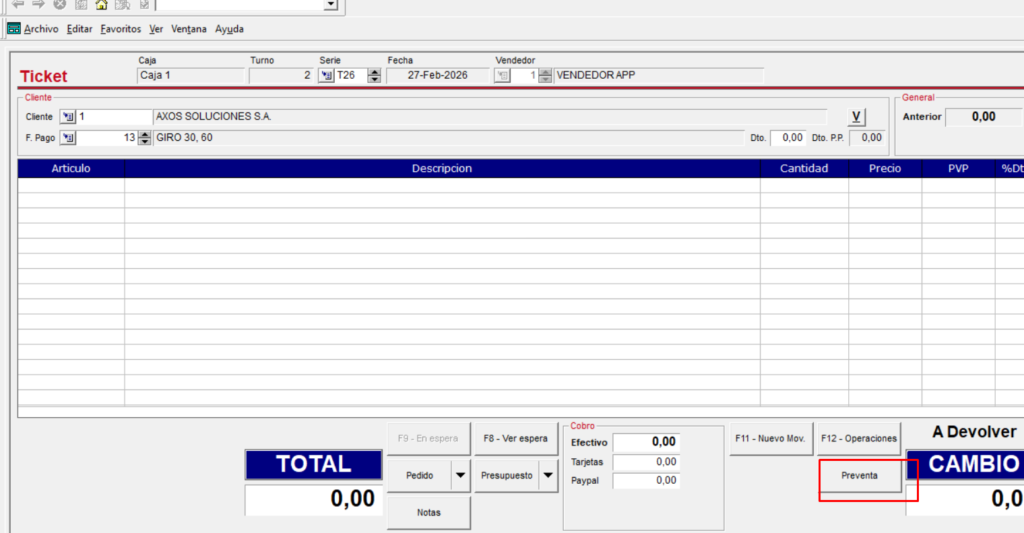
5- Ahora nos iremos al TPV , daremos de alta un ticket y le daremos al botón: PREVENTA
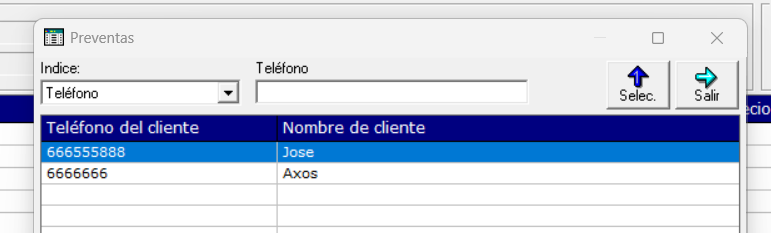
6- Seleccionamos la preventa del cliente, la añadimos y nos añadirá en el ticket los artículos.
CARGAR PLANTILLA
Una vez dentro de la nueva preventa, si previamente hemos dado de alta una plantilla desde el TPV para ese cliente, podremos cargarla en la app y desde ella poder añadir artículos.
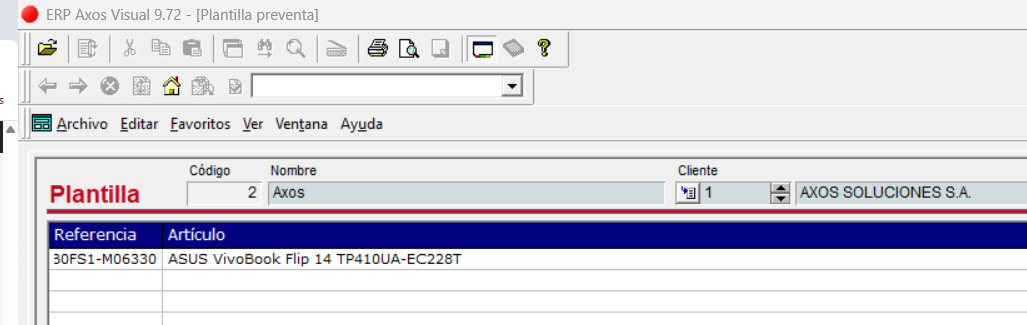
1- Lo primero es irnos al TPV – Configuración y en la opción de Plantilla dar de alta una indicando el nombre y el cliente al que corresponde.
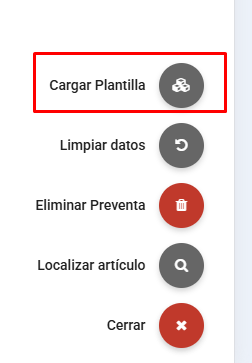
2- Desde la preventa, le daremos a Cargar Plantilla y seleccionaremos la plantilla que necesitemos cargar.
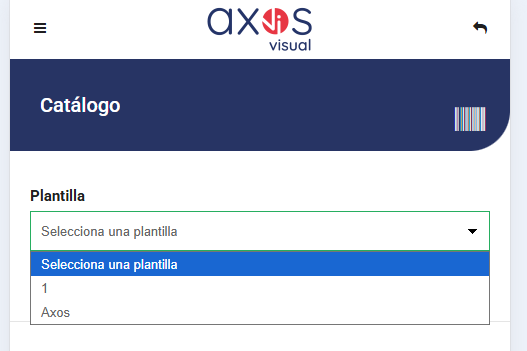
3- Una vez cargada la plantilla, podremos añadir más artículos para posteriormente cargarla en el TPV y proceder a su venta.
PREVENTA
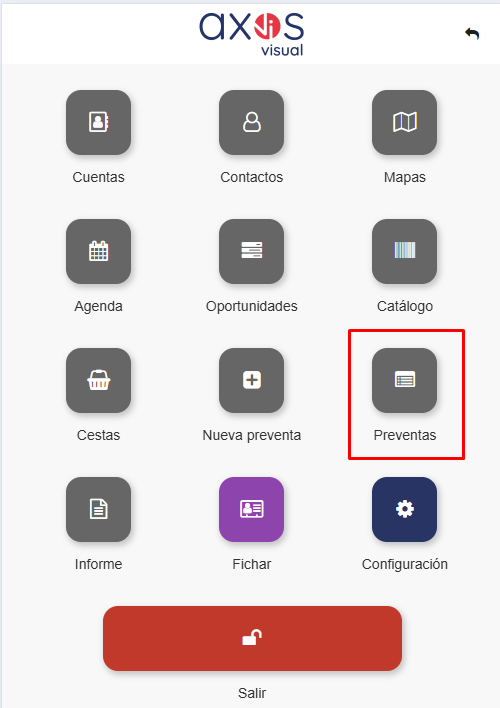
Desde la opción de preventas, podremos visualizar aquellas preventas que hemos dado de alta en nueva preventa y aún no han pasado por el TPV.
También podremos llevar a cabo una nueva preventa como se ha visto en los pasos anteriores.