
Importante: El módulo TPV Táctil es un módulo que para su funcionamiento deberá ser contratado y activado.
Funcionamiento de TPV Táctil
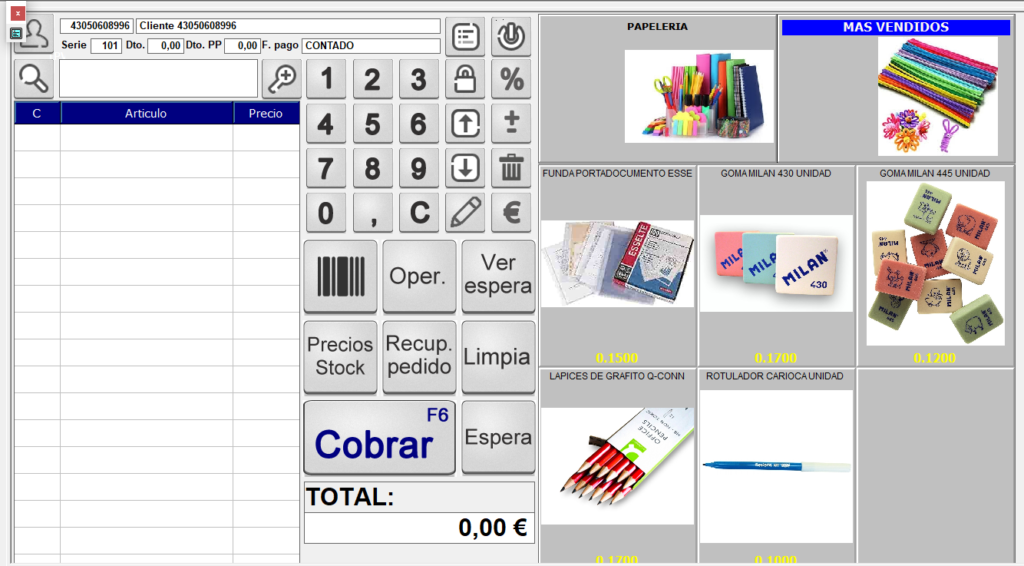
El TPV Táctil se presentará según la configuración elegida.
Su funcionamiento y las opciones básicas, son las mismas que el TPV normal, pero orientado a un uso táctil (sin ratón).
Por ejemplo, por grupos (en este caso 2):
Pinchando en cada grupo, serán visibles los artículos del grupo con sus fotos y sus precios.
Si se dispone de gran variedad de grupos con muchos artículos asignados, para poder cambiar de pantalla, podremos pinchar en el icono correspondiente (y/o utilizar las teclas de Función FN+F8 y FN+F9).
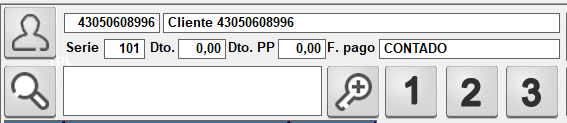
Datos de Cabecera
En la cabecera de la pantalla, se visualizará el cliente asignado a la caja por defecto, la serie, el descuento Comercial, el Descuento por Pronto Pago y la Forma de Pago.
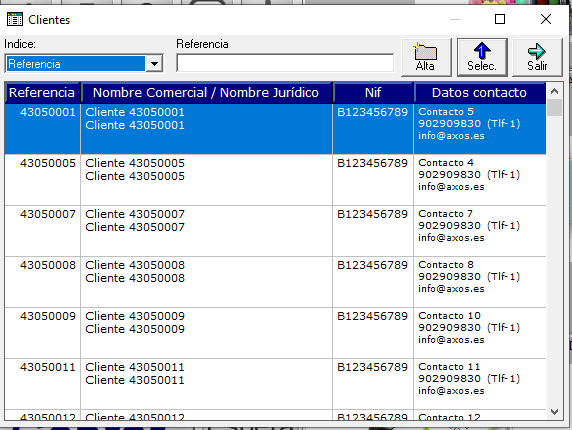
En el cuadro a la izquierda de la referencia del cliente, podemos seleccionar y se abrirá el localizador de clientes para poder localizar aquel cliente que esté dado de alta en gestión. También podremos dar de alta un nuevo cliente:
Localizadores de Artículos
También presenta las lupas para los localizadores de los artículos:

1.-Localizador correspondiente a F5 a la derecha:
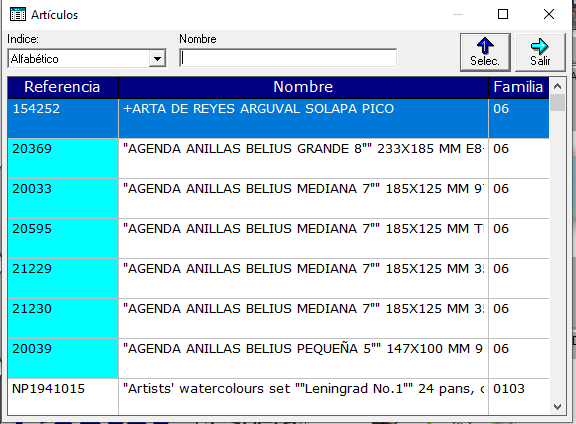
y a la izquierda el localizador correspondiente a F8:
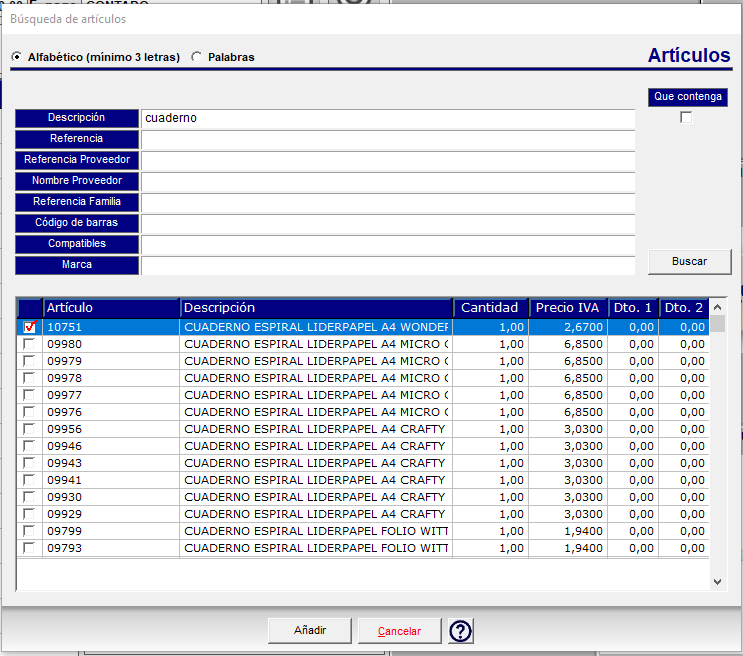
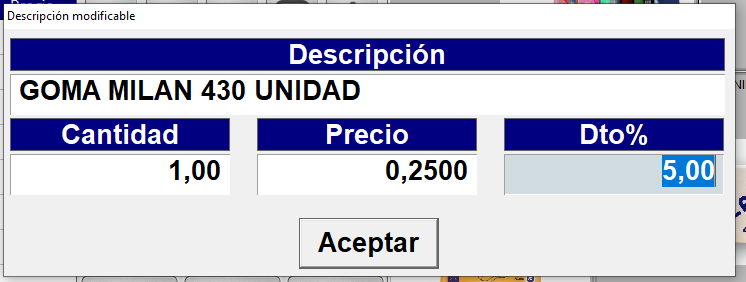
Pinchando en un artículo, si tenemos marcado el check de Añadir cantidad, en la configuración de la caja, se abrirá el cuadro para introducir las unidades de venta, modificar el precio y el descuento a aplicar sobre la línea del ticket:
Si no, simplemente se añadirá a la rejilla de venta en el lateral izquierdo.
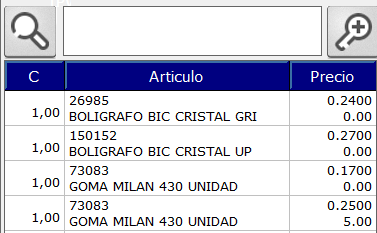
Si se va añadiendo el mismo artículo varias veces, se va sumando las unidades sobre la misma línea.
Botones Numéricos
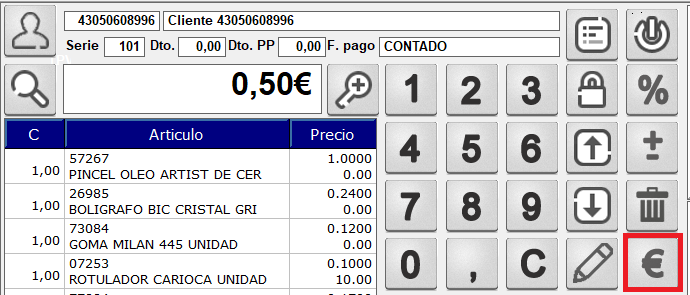
El TPV táctil viene con un teclado con el que podemos modificar precios, cantidades y descuentos.
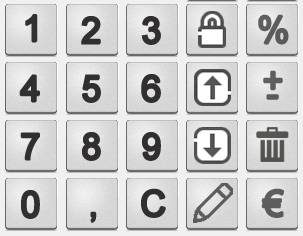
Botones Operaciones
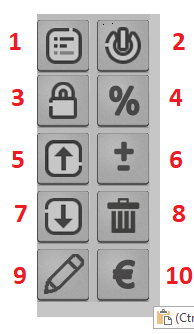
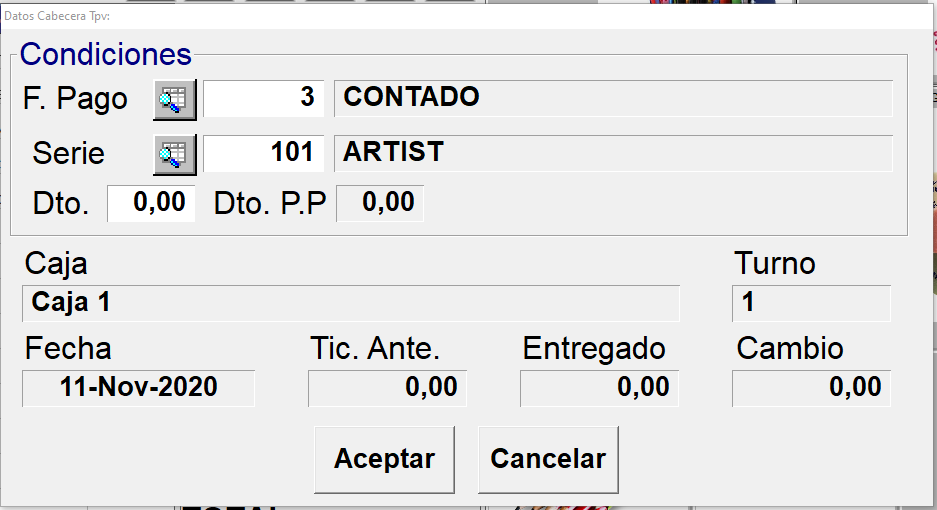
1.- Condiciones:
Presenta las condiciones generales de la venta para poder realizar la modificación de ciertos datos como la Forma de Pago, la Serie, el Dto. Comercial y el Dto. por Pronto Pago. Además presenta también los datos de la última venta realizada en el ticket anterior.
2.- Salir:
Botón para salir de la pantalla de Ventas de TPV.
3.- Candado:
Bloquea el terminal. Para que el usuario pueda volver a acceder, deberá introducir su clave (recordar que se ha parametrizado en la configuración de la caja).
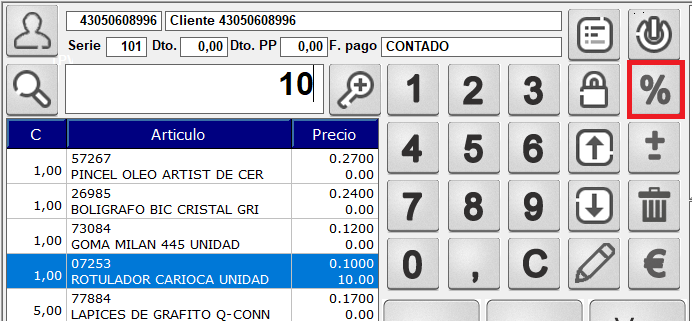
4.- Porcentaje:
Modifica el porcentaje de descuento a aplicar sobre la línea de venta. Indicamos la cantidad en el cuadro general, selecciono el botón % y luego la línea donde quiero que se aplique.
5.- Flechas hacia arriba:
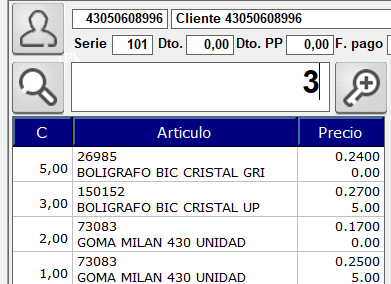
Permiten modificar las unidades de venta aumentando la cantidad.
Para modificar las cantidades a vender, podemos introducir en la casilla general la cantidad y, seleccionaremos una línea que queremos modificar.
6.- Más/Menos:
Si queremos realizar una devolución y necesitamos poner las unidades en negativo, seleccionando el botón +/- y se cambiará el signo.
7.- Fecha hacia abajo:
Permiten modificar las unidades de venta reduciendo la cantidad.
8.- Papelera:
Elimina todas las líneas de venta introducidas en el ticket.
9.- Lápiz:
Abre el cuadro de Modificación de la línea de venta siempre que se tenga parametrizado el artículo como Descripción Modificable en TPV o el check de Añadir Cantidad en la configuración de la Caja.
10.- €:
Modifica el precio de venta de un artículo en la línea de venta. Indicamos la cantidad en el cuadro general, selecciono el botón € y luego la línea donde quiero que se aplique.
Botones generales
En el TPV Táctil aparecerán los siguientes botones generales:
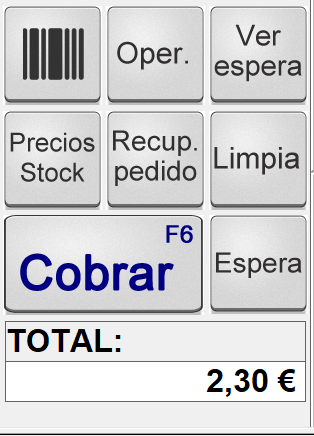
Código de Barras
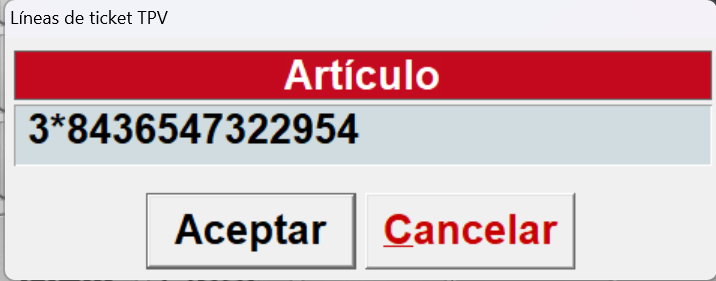
Seleccionando este botón, permite la localización del artículo mediante la lectura del Código de Barras.
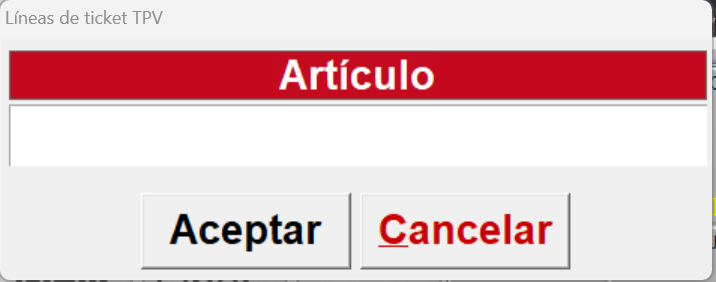
Si se va leyendo el mismo artículo varias veces, se va sumando las unidades sobre la misma línea.
Se pueden incluir también las unidades del producto desde esta opción, indicando la cantidad seguida del símbolo asterisco (*) y la lectura del código de barras.
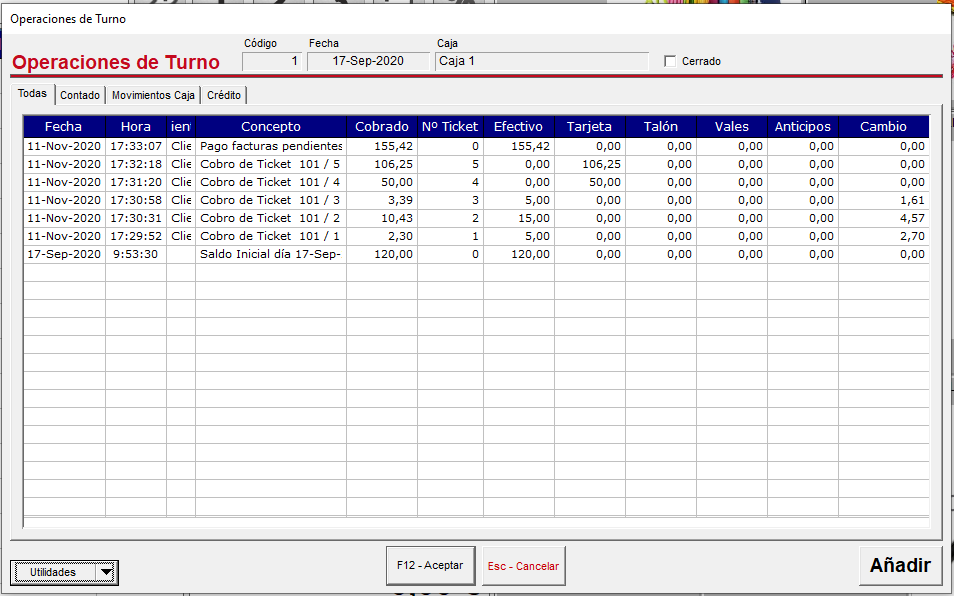
Oper
Presenta las operaciones realizadas durante el turno.
Añadir
Habilita la realización de los Movimientos de Caja (F11), tales como la Retirada de sobre, Entrada de Caja y Salida de Caja.
Ver Espera
Sirve para recuperar los ticket que se han dejado en espera.

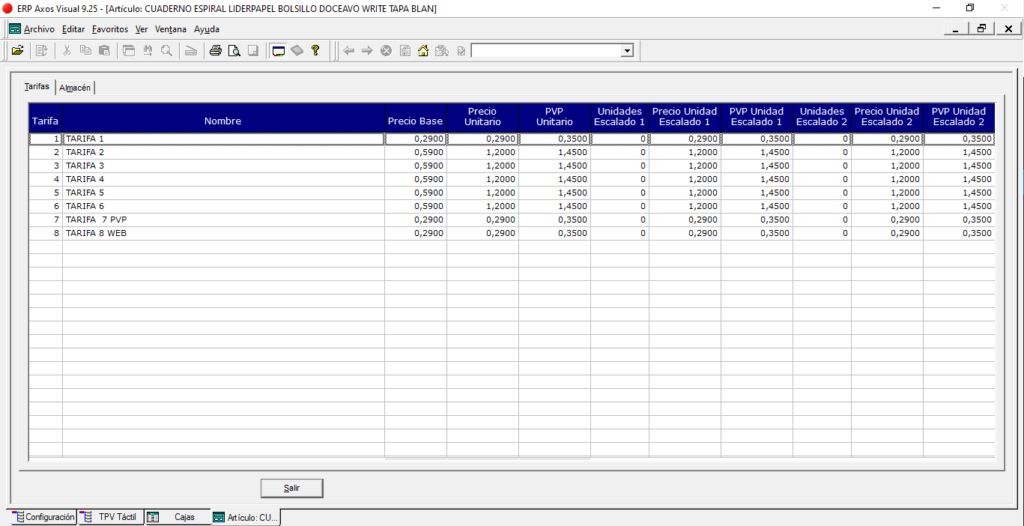
Precios y Stock
En la configuración de la Caja, al marcar el check de Precios y stocks en el apartado de Opciones Ticket habilita el botón en el TPV táctil de Precios Stock
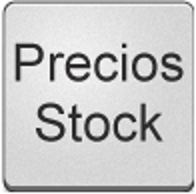
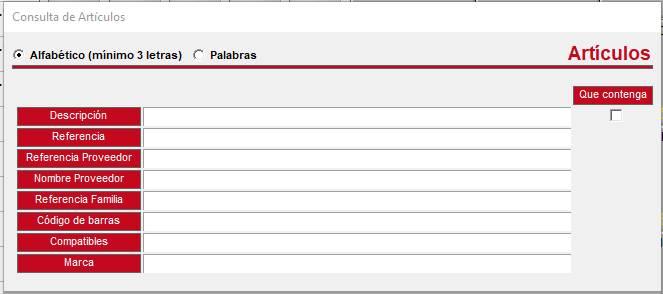
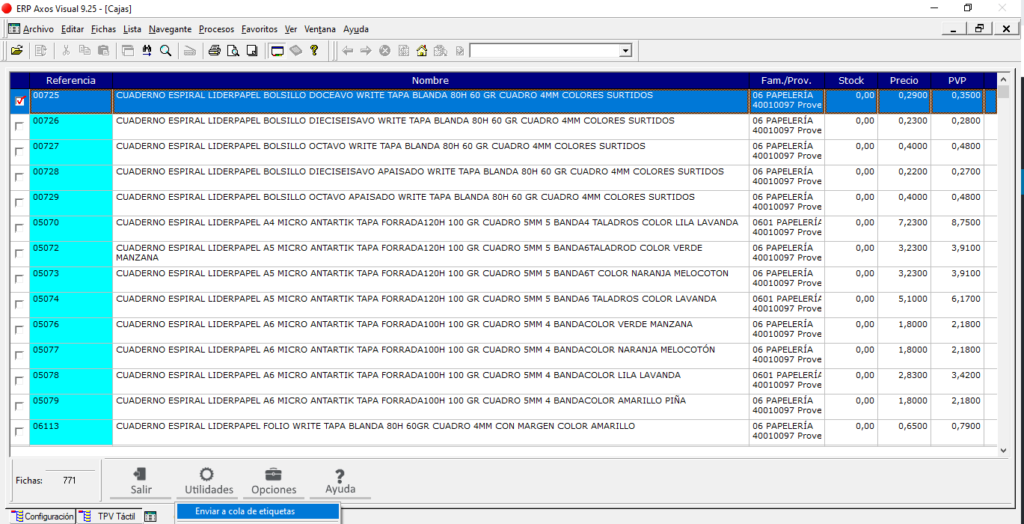
Permite poder consultar desde el TPV los precios y stock de los artículos localizados mediante el buscador, además de poder enviar a cola de etiquetas para su posterior impresión:
Recup. pedido
Permite recuperar los pedidos de gestión y transformarlos en ticket de venta.
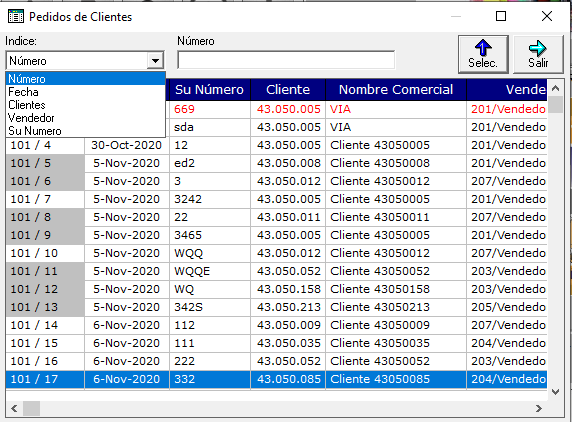
Abre el localizador de pedidos, donde se puede realizar la búsqueda por Número, Fecha, Referencia de Cliente, Código del Vendedor y por Su Número de Pedido.
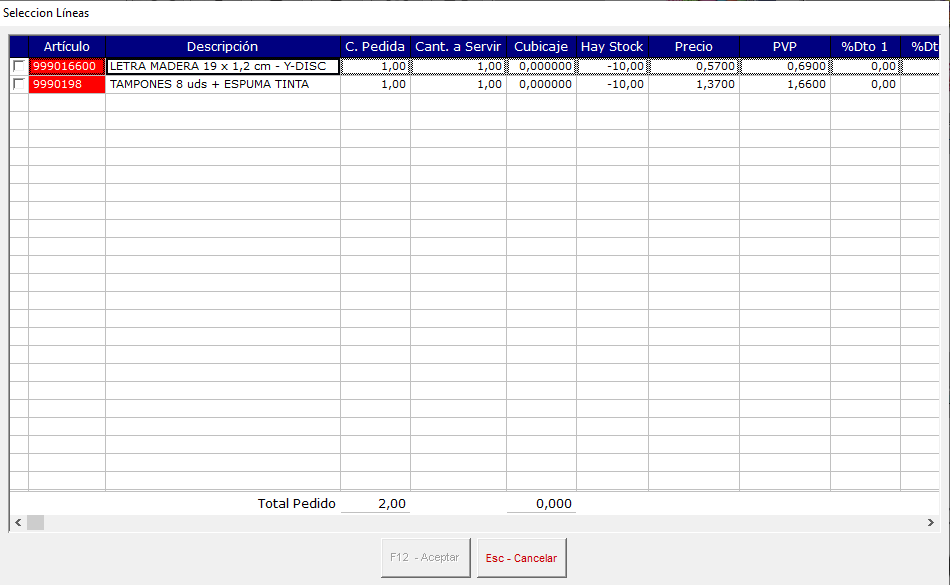
Una vez seleccionado, se abre la ventana de selección de líneas para añadir al ticket:
Limpia
Elimina las líneas de venta del pedido.

Cobrar F6
Habilita el cuadro de cobro para poder realizar los procesos necesarios para finalizar la venta.
Desde el cuadro de cobro, podemos realizar el cobro en efectivo, tarjeta o vale, finalizando la venta con la impresión del ticket o realizando una factura de contado.
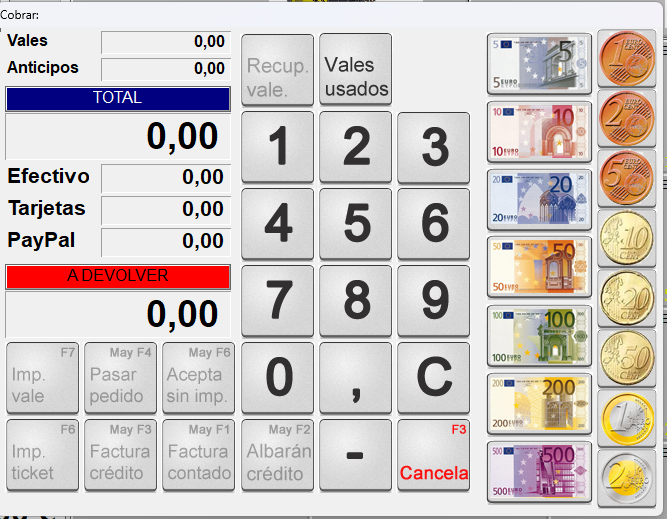
El importe de la venta se asignará de forma automática sobre el campo de Efectivo. Si lo borramos en su totalidad, el importe pasa automáticamente al campo de Tarjetas y/o, si modificamos el importe del Efectivo, la diferencia se asignará en el campo de Tarjetas.
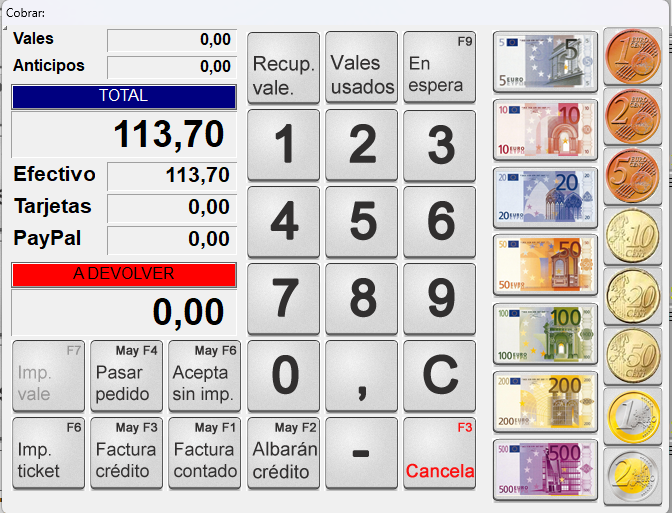
- Vales: Si para el cobro del ticket, se ha recuperado un vale desde el botón de Recup. vale, aparecerá en este campo el importe utilizado.
- Anticipos: Si hemos recuperado un pedido de gestión que tenía entregado dinero a cuenta, aparecerá reflejado en este campo.
- Recup. Vale: Botón que permite la recuperación de vales para utilizar en el cobro del ticket.
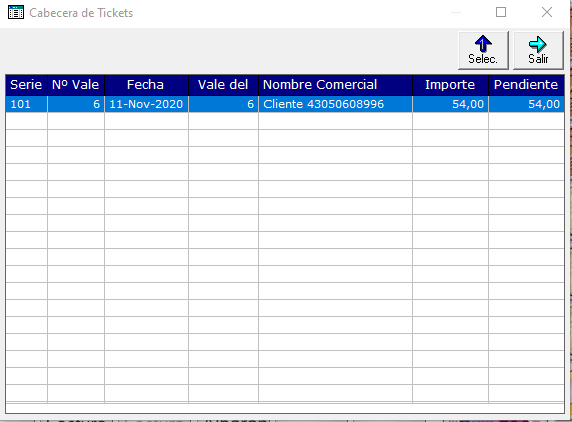
- Vales usados: Permite ver los vales utilizados para el cobro del ticket y permite quitarlos.
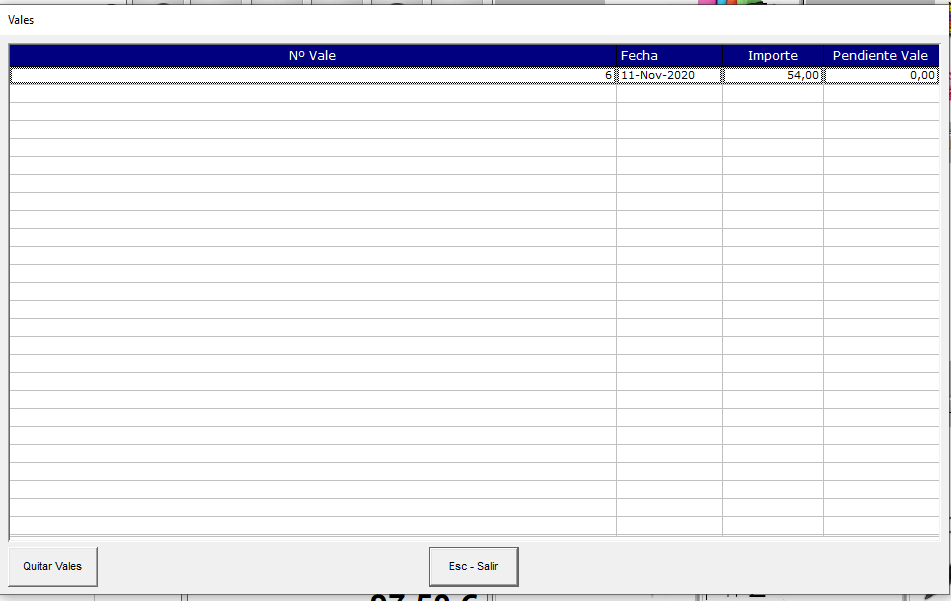
- En espera: Permite aparcar el ticket y dejarlo en espera para poder continuar con otra venta.
- Total: Importe total de la venta.
- Efectivo: Importe que estamos cobrando en efectivo. Para introducir la cantidad, seleccionamos los billetes y monedas presentados a la izquierda del cuadro o utilizando de los número del teclado.
- Tarjeta: Importe que estamos cobrando en tarjeta. Se introducirá seleccionando los billetes y monedas presentados a la izquierda del cuadro o mediante la selección de los número del teclado.
- Talón: Importe que estamos cobrando mediante talón. Se introducirá seleccionando los billetes y monedas presentados a la izquierda del cuadro o mediante la selección de los número del teclado.
- Pendiente/A Devolver: Indica el importe pendiente de cobrar o, si es una devolución, el dinero a devolver al cliente.
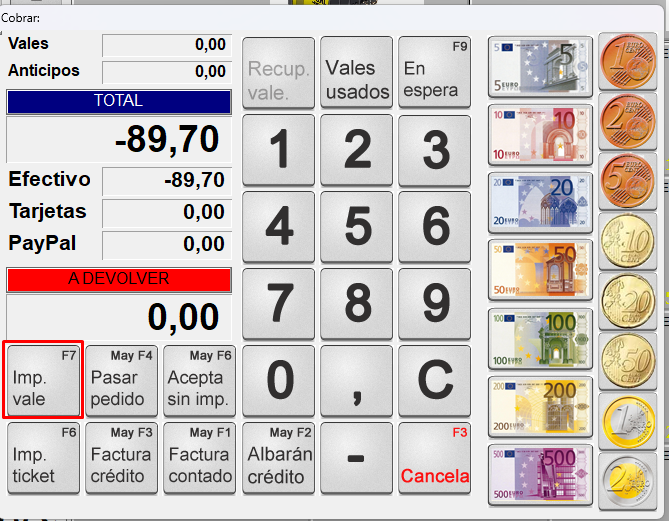
Imp. Vale (F7)
Cuando se realiza una devolución y el importe es negativo, podemos generar un vale para canjear en próximas compra.
Pasar a pedido (F4)
Transforma un ticket de TPV en un pedido de Gestión. Al seleccionar el botón, abre el cuadro de introducción de Notas en pedidos:
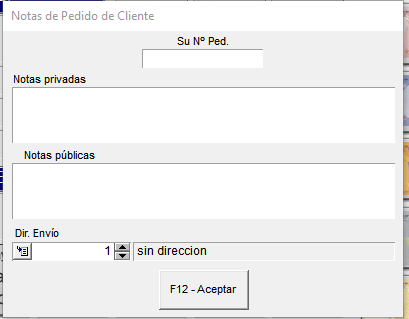
Para finalizar el proceso y generar el pedido, pulsamos F12 – Aceptar.
Aceptar sin imp. (May+F6)
Permite finalizar la venta sin imprimir el ticket en papel.
Imp. Ticket (F6)
Finaliza la venta, imprimiendo el ticket en papel. Mediante la configuración del informe, asignado la secuencia de escape, se configura la apertura del cajón portamonedas al seleccionar la impresión.
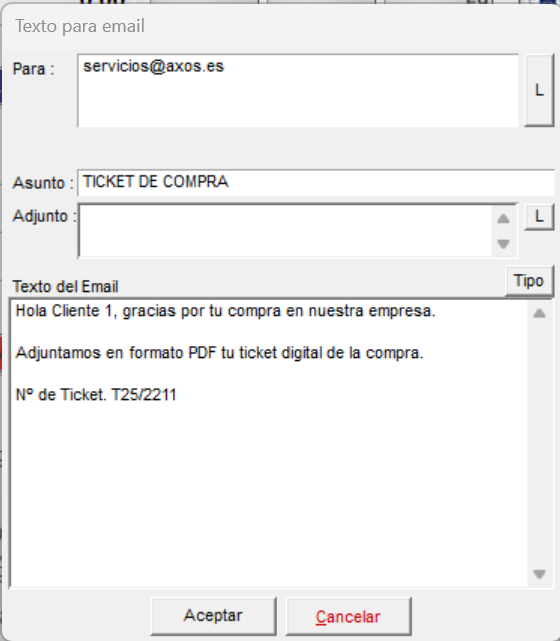
Si en la configuración de la caja, se tiene marcado el check «Enviar ticket por mail», a la hora de realizar la impresión del ticket, preguntará si quieres enviar por mail al cliente el ticket de venta.
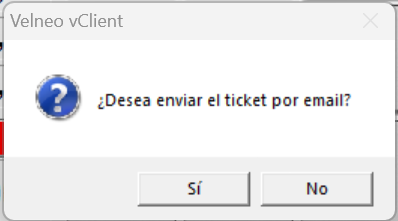
Al confirmar el envío, aparece el cuadro de Texto para email, donde introduciremos la dirección de correo electrónico, si el cliente es genérico ó aparecerá relleno para confirmar si el cliente ya lo tiene asignado en su ficha. Así mismo, también está el texto del cuerpo del mail, por defecto, aunque se puede modificar.
Factura crédito (May+F3)
Genera una factura de crédito desde el TPV con las líneas de venta.
Factura contado (May+F1)
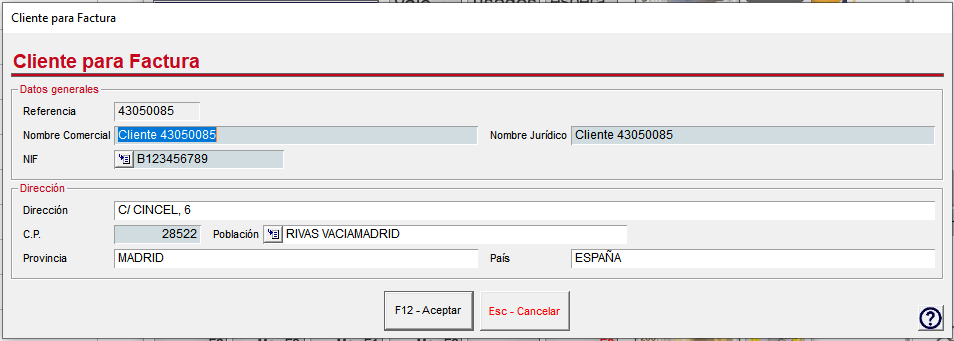
Genera una factura de contado desde el ticket. Al seleccionar el botón, se abre el cuadro de introducción de datos de facturación:
Albarán crédito (May+F2)
Genera un albarán de crédito desde el TPV con las líneas de venta.
Cancelar (F3)
Permite cancelar el cobro.