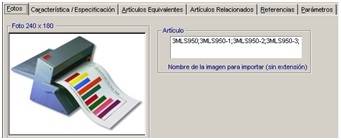
La ficha Web Tipo 1 está pensada para presentar aquellos artículos en los que es importante mostrar las características técnicas o especificaciones de forma amplia. Esta información aparecerá detallada en el área inferior de la ficha Web.
Los datos principales a cumplimentar en este tipo de ficha son:
1.- Datos Generales
Aquí introduciremos la foto de la ficha Web y que aparecerá cuando se consulte la ficha.
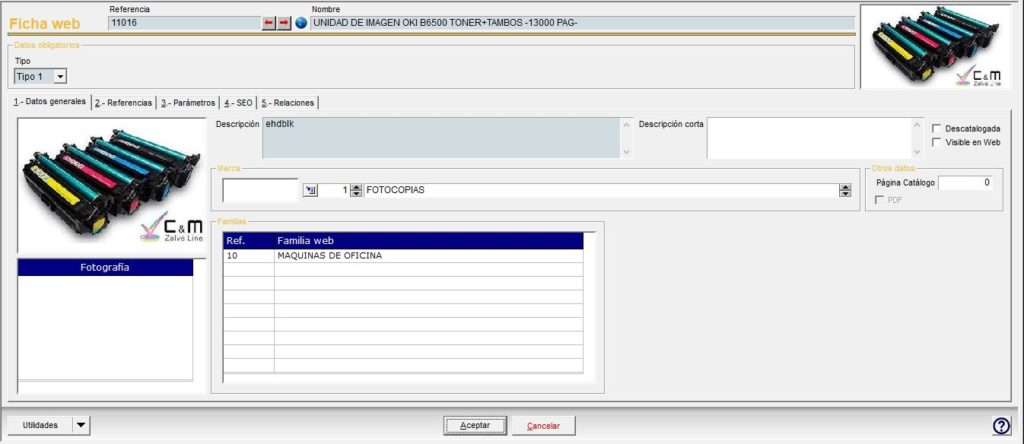
Para introducir una imagen podremos proceder de dos formas distintas:
- Copiándola en el directorio FOTOS , a continuación deberemos pasar el proceso Importación de Fotografías que se encuentra en 1.Contenidos, Parametrización, Importación de Fotografías.
- Haciendo clic con el botón de la derecha en el espacio reservado a la imagen y seleccionado la opción “Importar dibujo” o “Importar dibujo eliminando origen”.
NOTA: Para introducir cualquier imagen en la aplicación, es importante que le demos tamaño, formato y resolución antes de proceder a importarla.
2.- Referencias
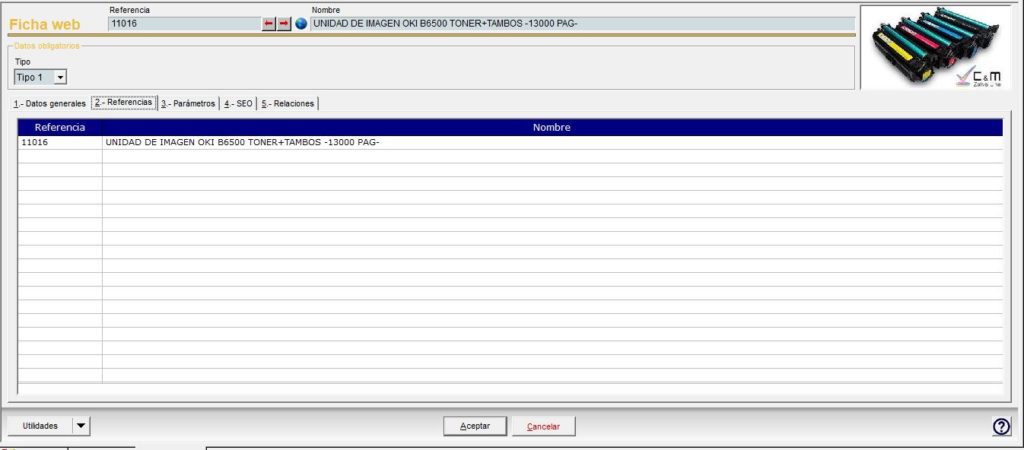
Aquí nos aparecerán todos los artículos que le hayamos asignado a esta ficha E-Com. La forma de asignarlo es, entrando en el artículo en gestión, marcar el check “Artículo en E-Com” y asignarle la ficha E-Com. Evidentemente, debe estar creada.
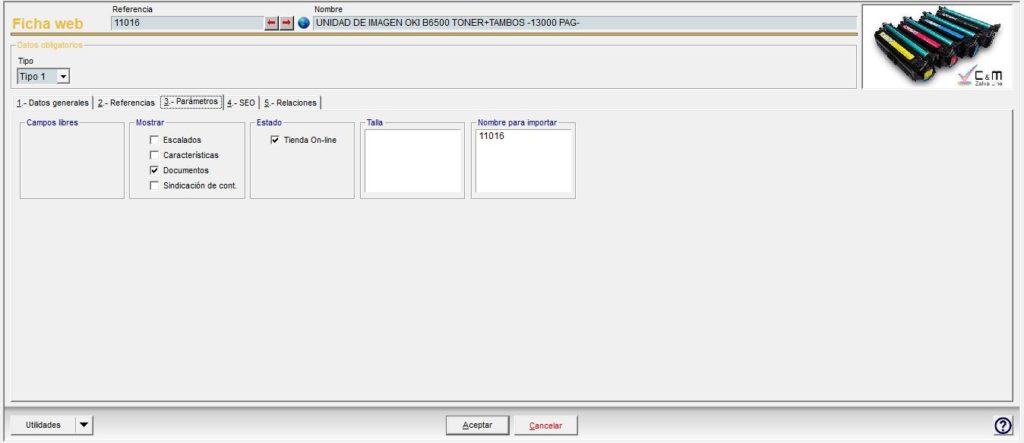
3.- Parámetros

- Dentro de la caja Mostrar, nos encontramos lo que queramos que se vea en la web:
-
-
- Escalados: Si lo tenemos marcado y la tarifa tiene parámetros, se mostrarán en la web. Si lo desmarcamos aparecerá el precio unitario
- Características
- Documentos.
-
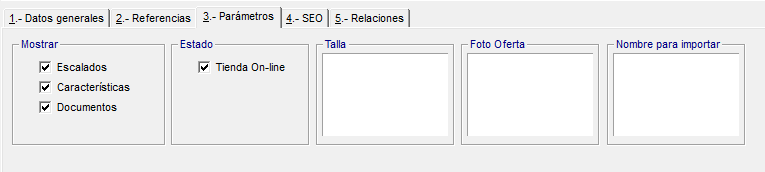
- En Estado, tenemos la opción de Tienda On-line que controla que se pueda comprar en la web, es decir, que se vea, pero no se pueda comprar.
- Talla: es la imagen a mostrar para las tallas del producto
- Nombre para importar: nombre del fichero a importar sin extensión.
4.- SEO
Son los valores de posicionamiento de cara a los buscadores.
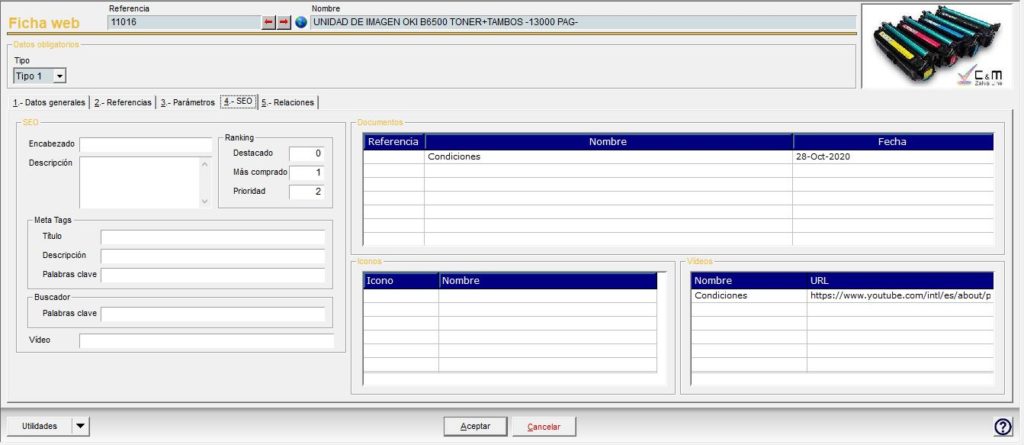
En caso de haber contratado una personalización web a medida en esta pestaña podrá configurar los parámetros que permitirán a su web mejorar el posicionamiento web a través de SEO (posicionamiento web).
- Encabezado: frase donde aparezca la palabra clave. 4 o 5 palabras.
- Descripción del encabezado: párrafo que apoye la palabra clave indicada en el campo encabezado. Un par de líneas es suficiente.
- Título: no más de 60-80 caracteres.
- Descripción del título: no más largo de 155 caracteres.
- Palabras clave: dos o tres frases clave.
Luego tenemos los siguientes campos:
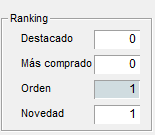
- Ranking :
- Destacado
- Más comprado
- Orden : la posición en la web
- Novedad.
Ej.: si queremos que esta ficha aparezca en la web en el bloque Destacado pondríamos un 1 y la prioridad si queremos que aparezca la primera pondríamos un 1 , lo mismo con lo Más comprado que seria lo Mas vendido y la Novedad.
- Documentos: los ficheros adjuntos a la ficha web, para añadirlos doble click en la rejilla y añadimos el documento.
- Iconos: Permite mediante un acuerdo con el desarrollador, añadir una galería de iconos para que se puedan especificar en la ficha web.
- Videos: Los videos que queremos mostrar en la ficha web, doble click en la rejilla y añadimos la Url.
5.- Relaciones
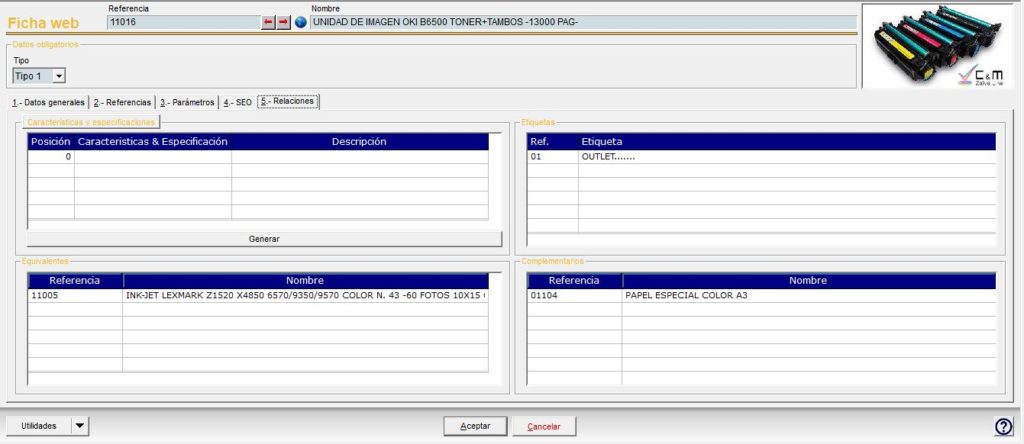
- Características y especificaciones: Los valores enumerativos que queremos que muestre la ficha web. En un ordenador, sería Procesador, memoria, Disco duro, etc…
- Se incorpora una funcionalidad para poder borrar, de forma selectiva ciertas características mediante multiselección:
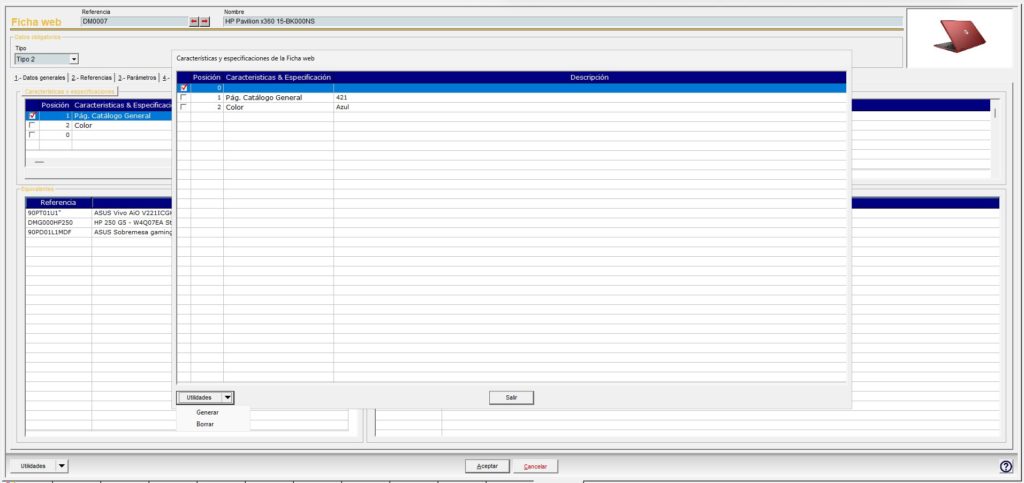
También es posible hacerlo desde la consulta de fichas web > Navegante > Maestros > Histórico de todos. Sobre lo que quede en la rejilla, tras realizar los filtrados que necesitemos aplicar, se puede aplicar también el proceso para eliminar masivamente ciertas características. Importante: filtrar previamente lo que se pretende borrar, de lo contrario se eliminará todo.

-
- Etiquetas: Se asocian a las fichas web para poder agruparlas como por ejemplo mostrar un anuncio en la home con las fichas asociadas, a la etiqueta del día de la madre.
- Para crear las etiquetas habría que hacerlo desde:

-
-
-
- 1.Contenidos / Parametrizacion / Etiquetas / botón derecho Formulario de alta.
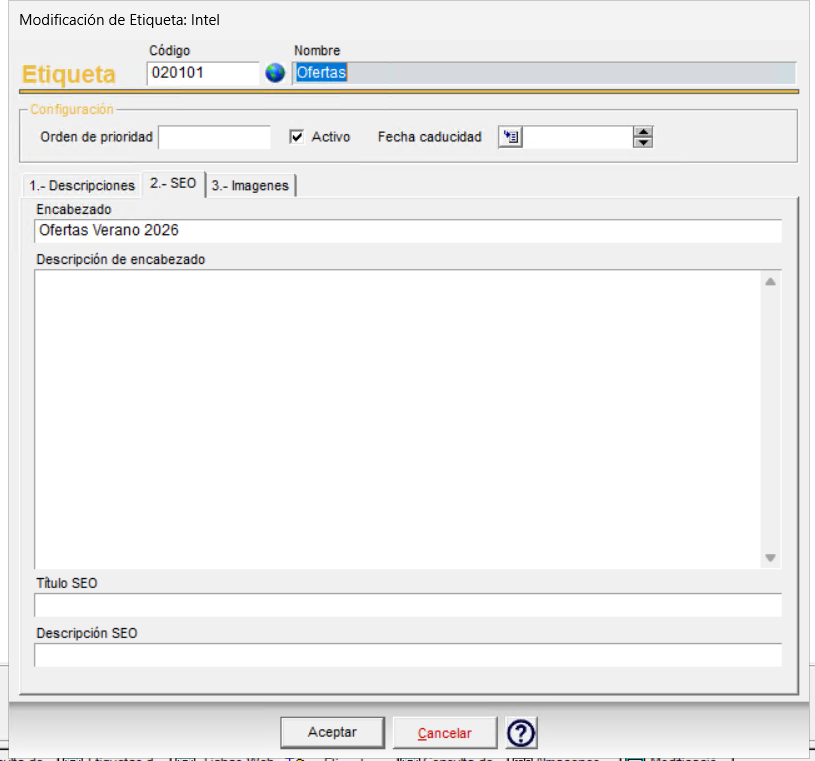
- En la ficha de la etiqueta podemos indicar, en la pestaña 2.- SEO, un encabezado para que se muestre éste, en lugar del nombre de la etiqueta, como está en las familias web.
- En la ficha de la etiqueta podemos indicar, en la pestaña 2.- SEO, un encabezado para que se muestre éste, en lugar del nombre de la etiqueta, como está en las familias web.
- 1.Contenidos / Parametrizacion / Etiquetas / botón derecho Formulario de alta.
-
-
- Equivalentes: Fichas web que sean equivalentes en caso de no existir stock o haber precios más baratos.
- Complementarios: Fichas web que complementan a la actual, es decir, los cartuchos de una impresora.