
En la versión 9.1 de Axos Visual se ha desarrollado una herramienta para el envío de PDFs por email.
Para ello, será necesario instalar el nuevo acceso de clientes de Axos Visual, en los puestos que ejecutan la aplicación y en el servidor, en caso de trabajo con escritorio remoto, tanto en local como en la nube.
Instalación
El primer paso es desinstalar el cliente antiguo de Axos, en algunos puestos llamado vClient.
Para ello, iremos a la opción de desinstalación de programas de Windows, seleccionamos la aplicación Axos Visual o vClient y procederemos a la desinstalación.
Una vez que se haya desinstalado procederemos a descargar el nuevo cliente de Axos Visual que se puede encontrar en la zona de descargas del soporte online:


El proceso de instalación es el habitual, iremos siguiendo los pasos y aceptando cada una de las pantallas con las opciones que aparecen por defecto:
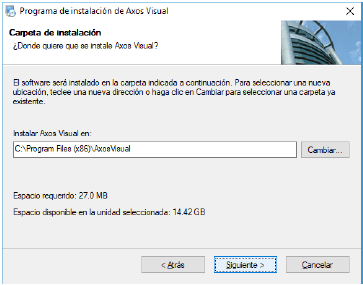
Una vez finalizada la instalación habrá creado una nueva carpeta con el siguiente contenido:

Dentro de la carperta Utilidades podemos encontrar otra con el nombre de AxosGT

Ahora cerramos AxosGT y lo volvemos a abrir para que pueda guardarse la configuración.
Actualización
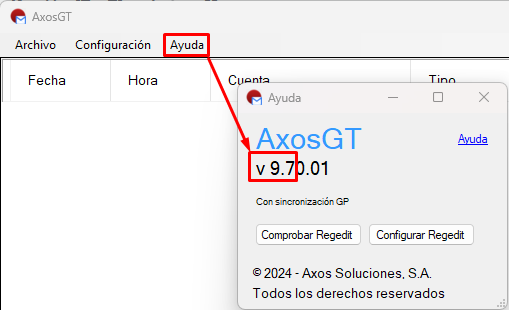
En caso de tener ya instalado AxosGT pero disponemos de una version antigua, vamos a proceder a su actualizacion. Es importante tener instalada la misma version de AxosGT que de Axos Visual, esto podemos comprobarlo de la siguiente forma:
- Accedemos a la aplicacion de AxosGT, pulsaremos sobre la pestaña ayuda y nos saldra una ventana con la version que tenemos.
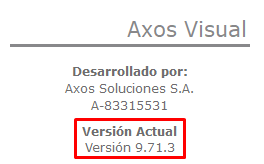
- Ahora veremos que version tenemos en el programa, para ello iremos a la tuerca de parametrizacion y en la parte inferior podremos ver el mensaje.

Proceso de actualizacion:
- Para poder proceder a la actualizacion, deberemos cerrar primero AxosGT, desde la pestaña Archivo > Salir.
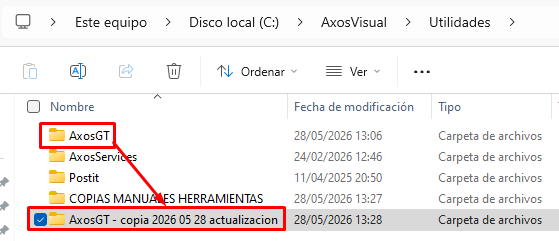
- Nos iremos a la ruta de instalacion, por defecto, siempre se encuentra en C:\AxosVisual\Utilidades, cogeremos la carpeta que tenemos de AxosGT y procederemos a hacer una copia de seguridad. Es recomendable poner la fecha y el motivo de la copia, por si pasa algo, saber que contiene la copia.
- Una vez tenemos la copia, vamos a meter la los ficheros nuevos en la carpeta de AxosGT.
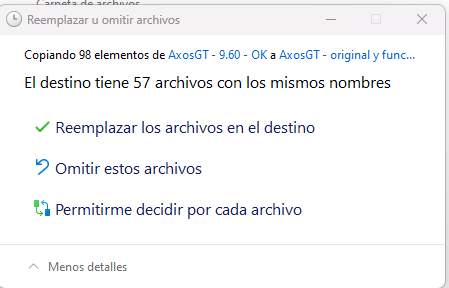
- Nos va a salir un mensaje que ha encontrado ficheros iguales, esto es por que tienen el mismo nombre pero la informacion que continen los ficheros, ha cambiado, por ello pulsaremos sobre «Reemplazar los archivos en el destino«
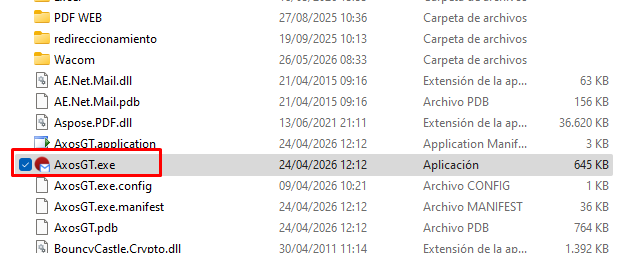
- Una vez tengamos copiado los ficheros, tendremos que ejecutar nuevamente la aplicacion, para ello ejecutamos el icono que pone AxosGT.exe
Configuración
Existen dos modos de envío que se pueden configurar en AxosGT:
1- Utilizando la cuenta de Outlook local: Usará la configuración de la cuenta de Outlook que indiquemos (tiene que estar configurada en nuestro equipo) para enviar los correos.
2- Utilizando AxosGT para enviar los correos: Usará los datos que le indiquemos en la configuración de AxosGT para enviar los correos.
* En caso de usarse cuentas Gmail, se tendra que emplear una configuracion especial, que podremos ver en la siguiente guia: https://campusvisual.axos.pro/manuales/complementos/herramientas-externas/configuracion-adicional-para-la-integracion-axosgt-y-gmail/
- Utilizando la cuenta de Outlook local

1- Utilizar cuenta de Outlook local: Marcar este check para usar la cuenta de Outlook configurada en nuestro equipo. Utilizará los datos de configuración de Outlook por lo que no precisará de ninguna configuración adicional.
2- Email: Indicar la dirección de correo que se va a utilizar (como se indica en el “Punto 1”, debe estar configurada en Outlook).
Una vez configurado AxosGT haremos una prueba de envío desde AxosVisual y comprobaremos que el envío es correcto. Habrá llegado el correo al destinatario que hayamos indicado y quedará una copia en la carpeta de elementos enviados, de la cuenta configurada en AxosGT, en Outlook.
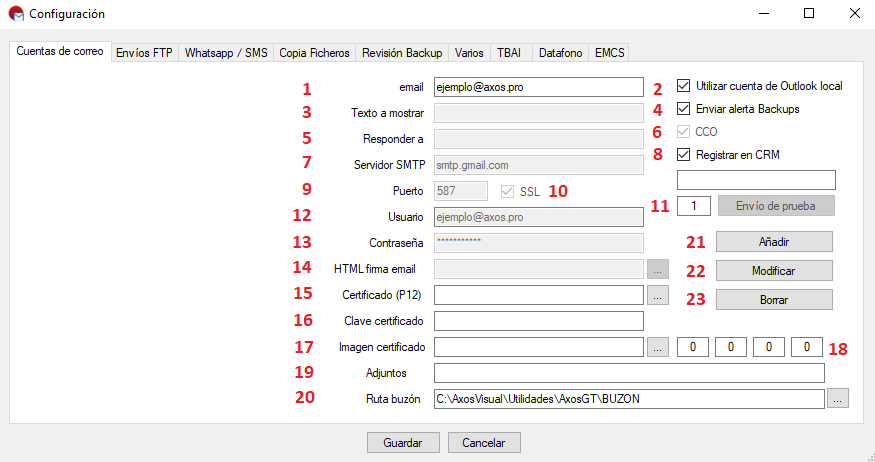
El check “Utilizar cuenta de Outlook local” debe estar desmarcado.
2. Utilizar cuenta de Outlook local: Marcar este check para usar la cuenta de Outlook configurada en nuestro equipo. Utilizará los datos de configuración de Outlook, por lo que no precisará de ninguna configuración adicional.
3. Texto a mostrar: Texto que se muestra en el correo electrónico del remitente al recibir el correo enviado.
4. Enviar alertas Backups: Si se marca este check, el correo configurado recibirá un correo diariamente informando si las copias, configuradas en AxosGT -pestaña de «Copia ficheros» y «Revisión BackUp», se han hecho correctamente; o, si, por el contrario, no se han hecho.
5. Responder a: Correo donde queremos que respondan el correo enviado.
6. CCO: Check de copia Oculta. Marcar este check si queremos que nos llegue una copia de los correos enviados a nuestro gestor de correo. Se envían dos correos: Uno al destinatario y otro como copia oculta a la bandeja de entrada de la dirección de correo que indiquemos en la configuración. Tendremos que crear una regla en nuestro gestor de correo que haga que los correos de la dirección de correo que utilizamos, cuando lleguen a la bandeja de entrada, se trasladen a la carpeta de elementos enviados. (*)
7. Servidor SMTP: Servidor de correo saliente.
** La casilla en blanco está debajo es para la dirección de correo de prueba de envío: En este campo pondremos una dirección de correo donde queremos que llegue la prueba de envío.
- Los dos primeros valores indican las coordenadas X e Y de la posición inferior izquierda donde queremos que comience la imagen –la posición 0,0 del impreso es el punto inferior izquierdo del documento-.
- Los dos valores finales son las coordenadas X e Y de la posición superior derecha donde queremos que finalice la firma.
Estas dos coordenadas forman un rectángulo que es la zona donde se ubicará la imagen de la firma.
19. Adjuntos: Para indicar los ficheros del ordenador que queremos adjuntar a cualquier envío de email hecho con esa cuenta de correo. Pueden ser varios ficheros si se separan por punto y coma. Ejemplo: C:\TMP\Catalogo.pdf;C:\TMP\Fichero de prueba2.txt
20. Ruta buzón: Se indica la ruta desde donde AxosGT coge los archivos a enviar. Encontraremos esta ruta por defecto: C:\AxosVisual\Utilidades\
(*) Una vez comprobado que llega el envío de prueba, crearemos una regla en nuestro gestor de correo que haga que, los correos “DE” (“DE” es el remitente, la dirección configurada en AxosGT en el “Punto 1”) se guarden en la carpeta de “Elementos enviados”.
Configurado AxosGT y habiendo creado la regla, haremos una prueba de envío desde AxosVisual y comprobaremos que el envío es correcto. Habrá llegado el correo al destinatario que hayamos indicado y quedará una copia en la carpeta de elementos enviados de nuestro gestor de correo.
Instalación y configuración de impresora virtual
Para el envío de PDFs por email será necesario la instalación de una impresora PDF virtual. Será válida cualquier impresora que permita guardar documentos en una carpeta.
En este caso explicaremos la configuración de PDF24 Creator, que es gratuita y bastante ágil.
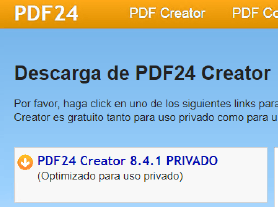
Se puede descargar desde la zona de nuestro soporte online:
Y desde el siguiente enlace:
https://es.pdf24.org/pdf-creator-download.html
Para la instalación descomprimiremos el ficheros y haremos doble click en el ejecutable  y seguiremos los pasos indicados:
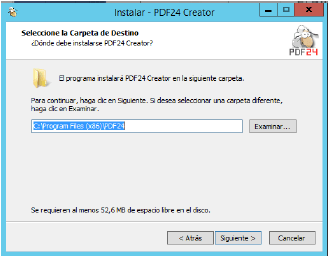

Una vez instalado pulsaremos con el botón derecho en el icono que aparece en la barra de notificaciones del equipo y seleccionaremos “Configuración”.
En la siguiente pantalla seleccionaremos “Impresora virtual PDF24” de la barra izquierda y tendremos que añadir una impresora PDF. Para ello seleccionaremos el botón con el símbolo + en verde que indica la figura:
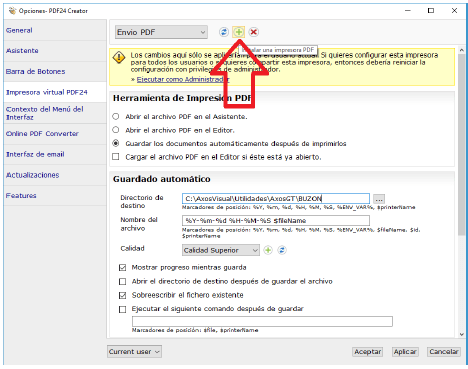
Nos pedirá el nombre de la nueva impresora, indicaremos Envio Emails y pulsaremos sobre el botón Instalar, una vez se haya creado la impresora procederemos a configurarla tal y como se muestra en la imagen.
Indicando como Directorio de destino la carpeta de buzón que hemos configurado anteriormente, en este caso C:\AxosVisual\Utilidades\AxosGT\BUZON.
Además, cambiaremos en el campo «Nombre del archivo» la cadena que viene por defecto por esta otra: %Y-%m-%d %H-%M-%S $id $fileName
Tal y como indica la pantalla si la instalación se hace sobre un servidor donde trabajan varios usuarios habrá que hacer este cambio ejecutando la configuración como usuario administrador.
Ahora solo quedará asignar la impresora virtual PDF “Envio Emails” a la impresora lógica dentro de AxosVisual.
Para ello, abriremos Axos Visual – barra de herramientas superior – Archivo – Asignar impresora:
Seleccionaremos
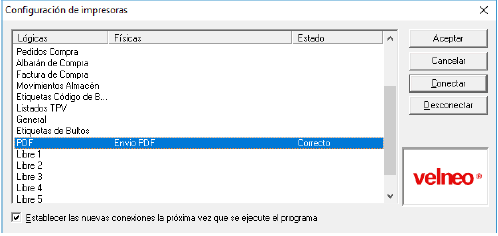
Seleccionaremos PDF – Conectar (localizar Envio Emails) – Conectar y aceptar.
¡¡Ya tendremos configurado el envío de pdfs por email !!