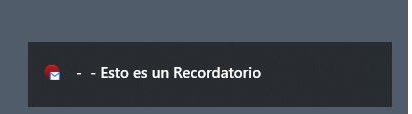
En la versión 9 de Axos Visual se incluyen nuevas funcionalidades referentes a notificaciones y gestiones de alertas del módulo de productividad. Para ello, hay que actualizar el cliente de Axos Visual en los puestos que ejecutan la aplicación y desde el servidor, en caso de trabajo con escritorio remoto, tanto en local como en la nube.
En caso de no disponer de dicha version, podemos seguir la siguiente guia para su actualizacion: https://campusvisual.axos.pro/manuales/complementos/herramientas-externas/instalacion-configuracion-axosgt-envio-emails/
Configuración Alertas
Una vez arrancado el equipo, esperaremos a que aparezca el icono de AxosGT en la barra de notificaciones de Windows.
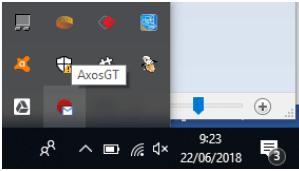
Una vez veamos el icono haremos lo siguiente:
1- Hacer clic con el botón derecho sobre el icono y seleccionar Configuración.
2- Dentro de la ventana de configuración, ir a la pestaña Varios.
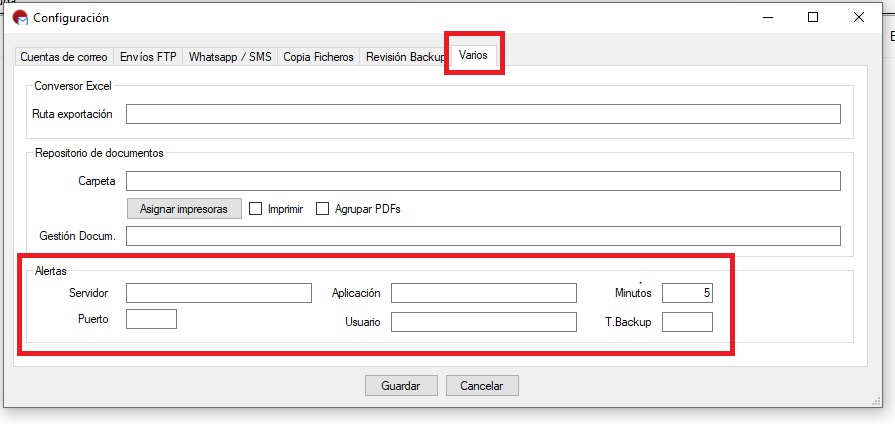
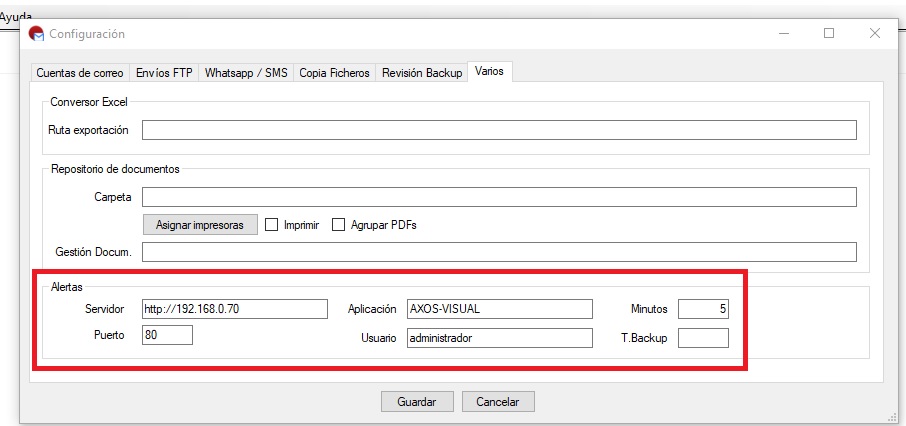
3- Ahora rellenaremos los siguientes campos:
- Servidor:
Indica la ubicación donde está publicada la aplicación. Normalmente se encuentra en el servidor, por lo que debemos poner la IP del servidor.
Para obtenerla:
-
- Dentro del servidor, ejecutar el CMD (símbolo del sistema).
- Escribir el comando
ipconfigy anotar la IP que aparece.
Debemos colocar la IP en el campo, añadiendohttp://delante.
Ejemplo:http://192.168.1.50
- Puerto:
Es el número asignado en el servidor de aplicaciones para el protocolo HTTP.
Para localizarlo:- Abrir el VServer en el servidor.
- Hacer clic en el icono azul y seleccionar la pestaña HTTP.
- Anotar el número de puerto indicado y escribirlo en el campo correspondiente.
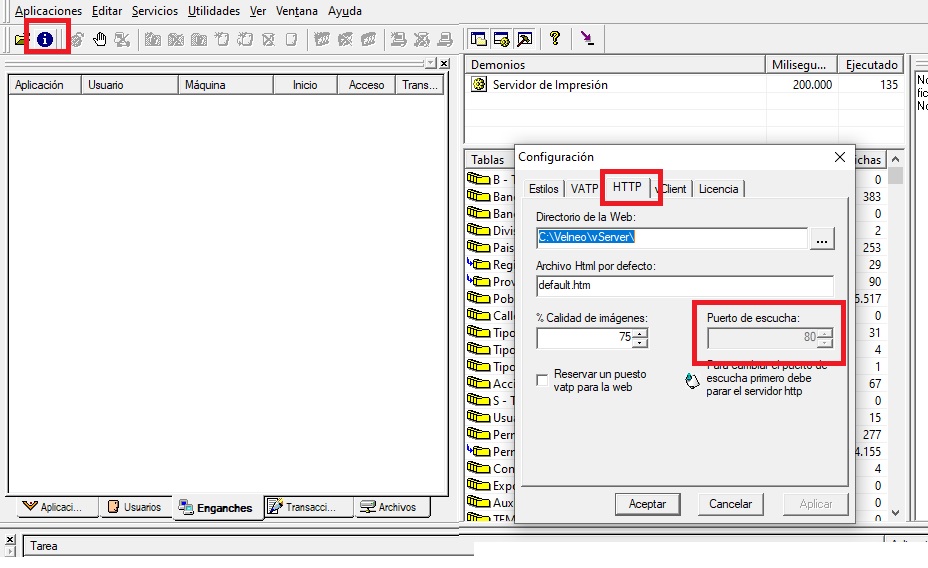
Para comprobar si el protocolo HTTP está en funcionamiento:
- Si el icono aparece en color verde, significa que el protocolo está ejecutándose correctamente.

- Si el icono aparece en color rojo, significa que el protocolo no se está ejecutando correctamente y será necesario revisarlo.


Si el icono aparece en rojo, significa que el protocolo HTTP no se está ejecutando. Para solucionarlo, debemos arrancarlo de la siguiente manera:
- Ir a Servicios → seleccionar HTTP → hacer clic en Arrancar Servidor.
- Alternativamente, podemos hacer clic en el icono correspondiente que permite iniciar el servidor directamente.

- Aplicación:
En este campo debemos indicar el identificador con el que se reconoce la aplicación dentro del vServer.
Por ejemplo, podemos utilizar
EMPRESA-OFICIAL.Para localizarlo:
- Abrir el vServer.
- Ir a la pestaña Aplicaciones.
- Hacer doble clic sobre la aplicación deseada.
- Seleccionar el nombre que aparece en el campo “Identificador” y escribirlo en la configuración.
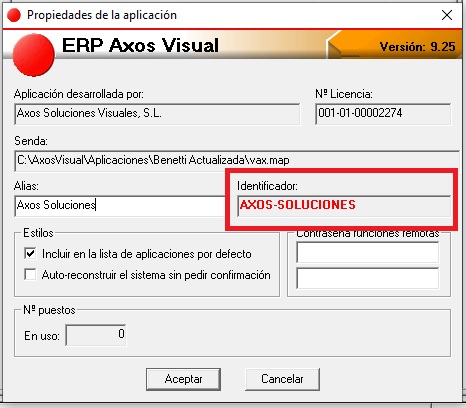
- Usuario: Con el que trabajemos en la aplicación y del que queremos tener notificaciones de las alertas AxosGT.
- Minutos: frecuencia con la que se hará la comprobación de las alertas. Aconsejamos no poner un valor menor a 1 minuto para no saturar el servidor.
4- Finalmente Axos GT quedaría así. (Recuerda Guardar y reiniciar Axos Gt)
Una vez configurado Axos Gt, realizaremos una prueba para ver que todo es correcto de la siguiente manera:
Ahora, vamos a comprobar su funcionamiento:
1- Nos vamos a Axos, nos metemos en un albarán por ejemplo y le damos a la opción de Productividad – Recordatorio
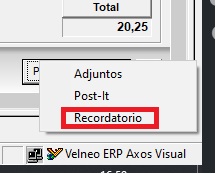
2- Indicamos lo que queremos que nos salta en la notificación en el campo texto.
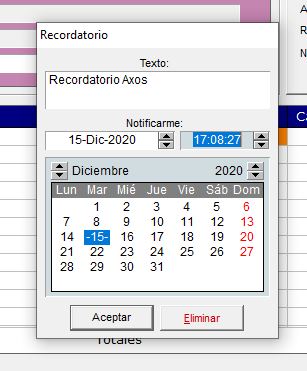
3- Ya tenemos configuradas las alertas y ya nos saldrá el recordatorio en pantalla.