
1. Qué es necesario
Para poder exportar datos de la aplicación a Excel es necesario revisar la siguiente configuración:
1. Tener Excel instalado en el equipo (o en el servidor siempre y cuando la conexión a la aplicación se realice por Terminal Server o R.D.P)
2. Tener en C:\WINNT\System32 o C:\WINDOWS\system32 (según el sistema operativo) la librería Excel v2Excel
**En los sistemas operativos de 64 bits, la librería v2Excel debe guardar en la carpeta SysWOW64.
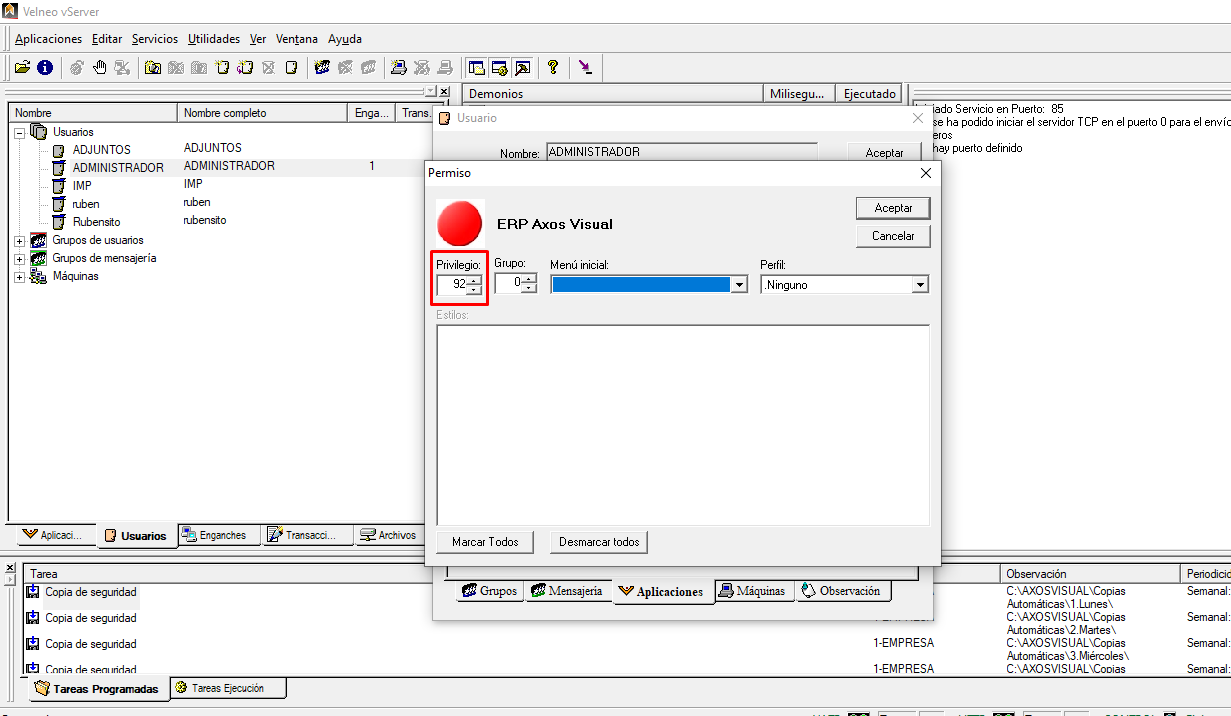
3. El usuario debe tener más de 90% en privilegios (Servidor de aplicación VServer).
Los pasos a seguir:
- Desde el servidor, se debe abrir el Vserver.
- Pinchar sobre la pestaña Usuarios, y seleccionar el usuario.
- Ahora nos vamos a la pestaña Aplicaciones y sobre la aplicación que queremos (así se denomina a las Empresas que tengamos en nuestro servidor) haremos doble click y se nos abrirá una ventana como la que se ve en la imagen a continuación.
- Elegimos el nivel de Privilegio, que siempre debe ser superior a 90, y aceptamos..
2. Configuración Exportación
Desde la aplicación, el usuario tiene la posibilidad de exportar datos o informes en Excel desde la utilidad «Exportar a Excel» siempre y cuando tenga instalado Excel en su PC, dado que en caso de no tenerlo, la exportación no se realizara. En caso de tenerlo, primero hemos de configurar de manera correcta la exportación:
- Lo primero de todo, debemos de crear en la unidad C:\ una carpeta llamada Excel (en la cual deben tener los usuarios permisos de lectura y escritura)
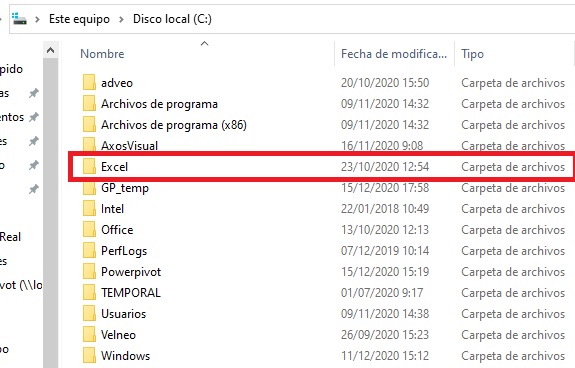
- Ahora dentro de Parametrización general – Configuración – Gestión – pestaña General indicaremos la ruta de Exportación a Excel y ya de paso si queremos o no exportar las notas en los documentos, es decir, que si exportamos por ejemplo un pedido de venta a Excel, nos importe las notas también.(Siempre que estemos dentro del pedido, albarán, etc.)

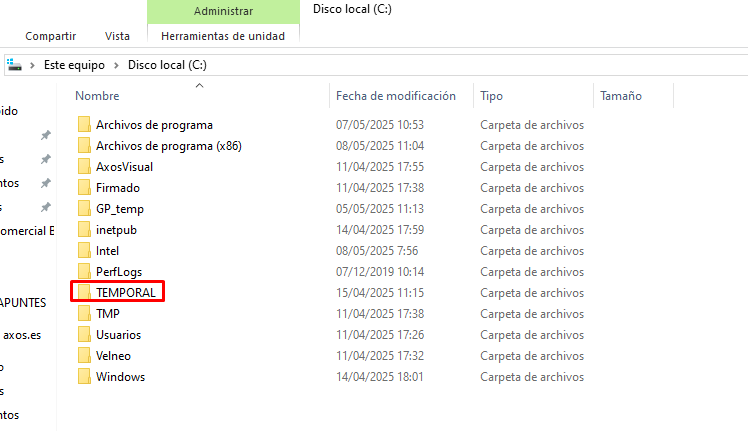
- Tenemos que tener también creada la carpeta que indicamos en Parametrización general – Configuración – Gestión – pestaña General en el apartado «Archivos temporales del servidor» – ruta.

- En este caso como la carpeta se denomina «TEMPORAL» revisamos que esté creada, sino la tenemos que crear, y ver que tanto ruta como nombre coinciden.
- Una vez le demos a Exportar, se nos abrirá de forma automática el Excel con los datos solicitados, pero lo que se ha de tener en cuenta, es que si se exportan muchos datos tardara en abrirse el documento debido a la carga de datos. (También te guardara el Excel en la ruta indicada que en este caso es C:\Excel)
1.1.- Ejemplos
Por ejemplo, si queremos exportar artículos:
1- Gestión.
2- Maestros.
3- Consulta de artículos (opción B).
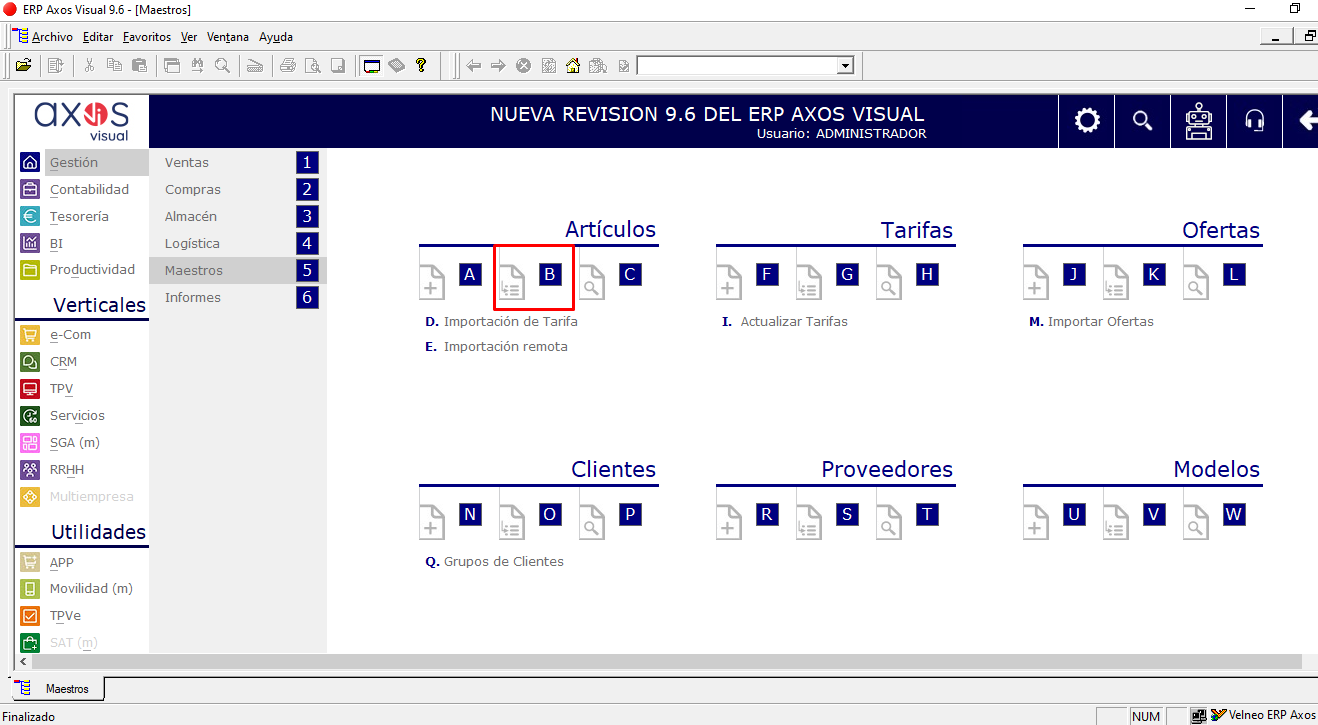
4- Seleccionamos y filtramos los artículos a exportar (aquí hacemos hincapié en el último apartado del punto 2, ya que si se exportan muchos datos causará lentitud)
5-Marcamos todos los artículos (podemos utilizar la esquina superior derecha para agilizar el proceso)
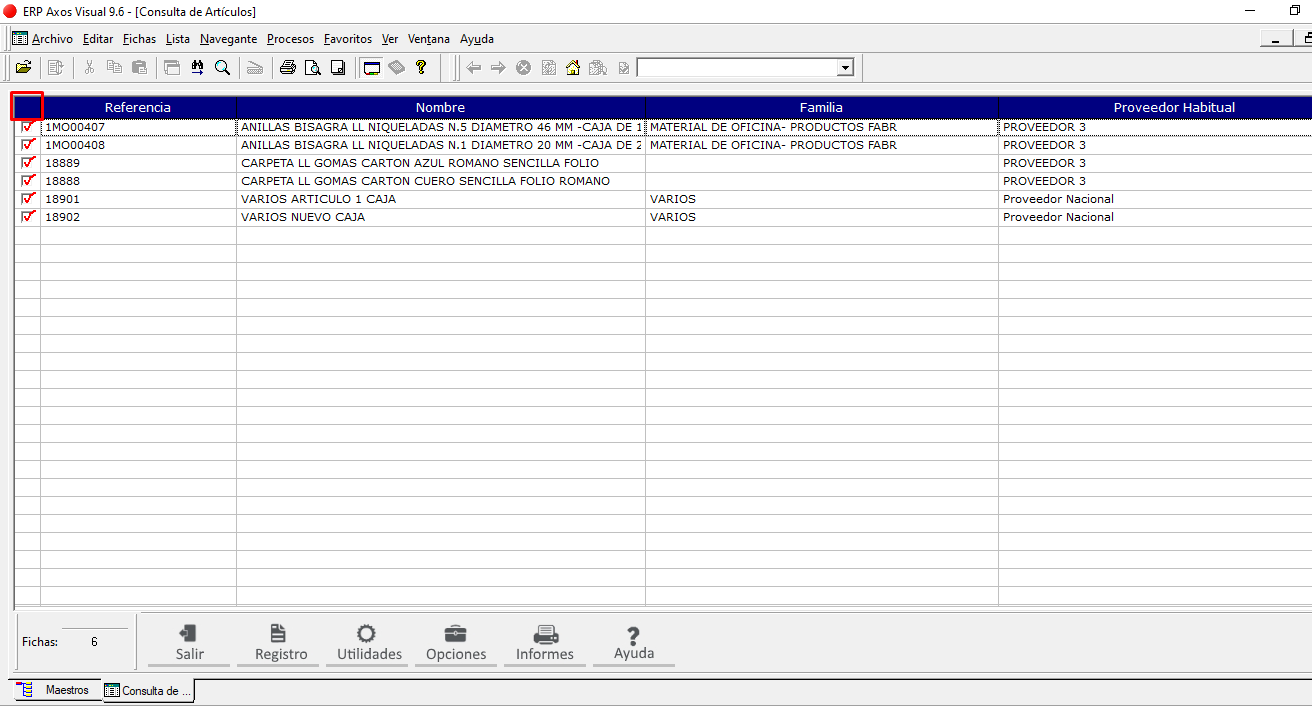
6- Utilidades (icono de la tuerca que podemos visualizar en la imagen anterior) – Exportar a Excel
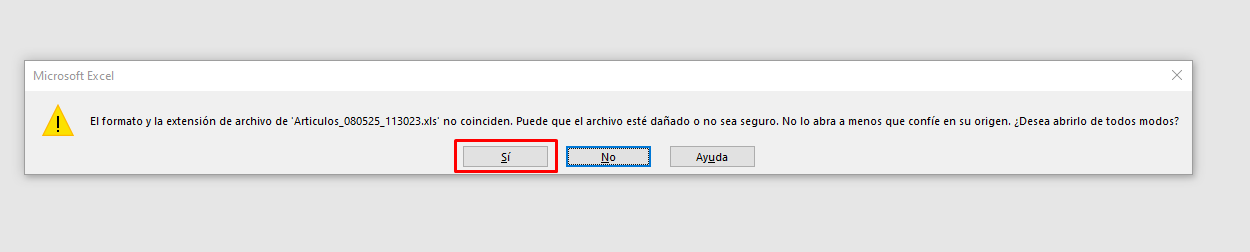
7-Automáticamente se nos abrirá Excel con los datos (en caso de que nos salga un aviso clickaremos en SI)
Otro ejemplo, si queremos exportar pedidos de venta:
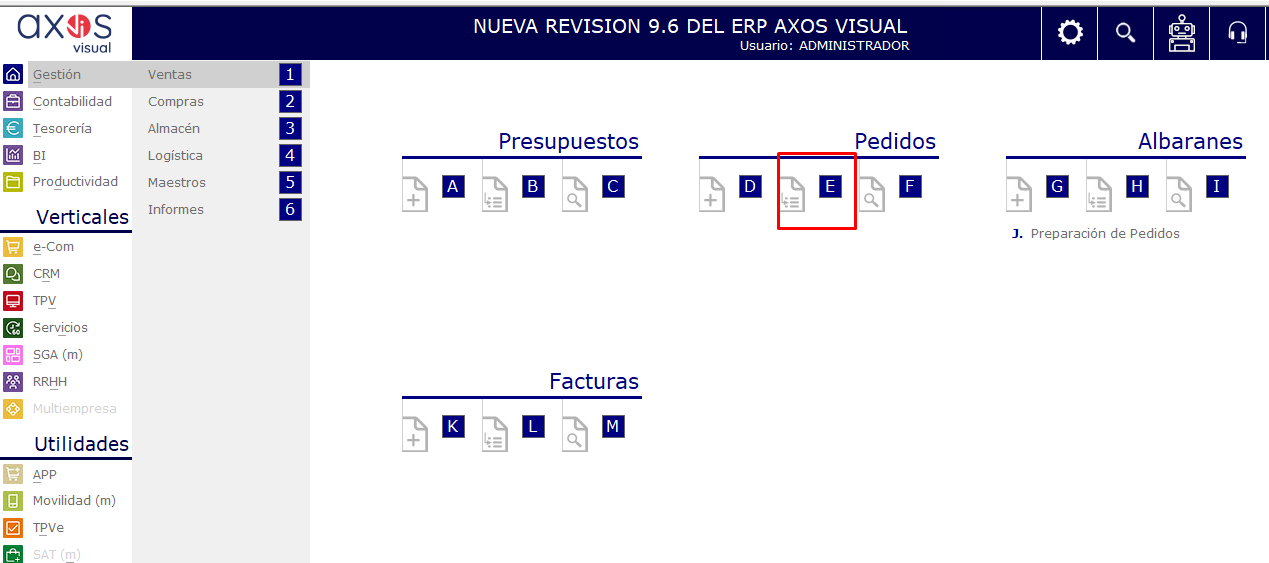
1- Gestión.
2- Ventas.
3- Opcion E de los pedidos de venta.
4- Seleccionamos y filtramos los pedidos a exportar (aquí volvemos a hacer hincapié en el último apartado del punto 2, ya que si se exportan muchos datos causará lentitud)
5-Marcamos todos los pedidos (podemos utilizar la esquina superior derecha para agilizar el proceso)
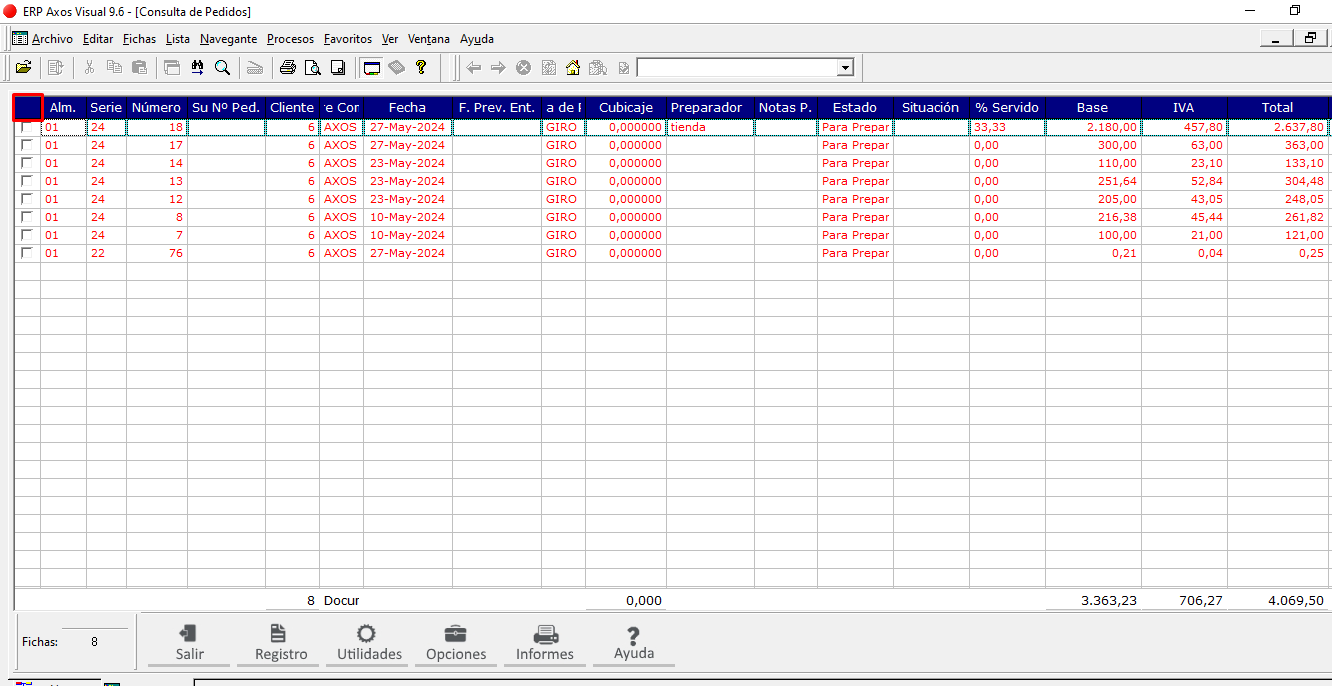
6- Utilidades (icono de la tuerca que podemos visualizar en la imagen anterior) – Exportar a Excel
7-Automáticamente se nos abrirá Excel con los datos (en caso de que nos salga un aviso clickaremos en SI)